<?xml version="1.0" encoding="utf-8"?>
<feed xmlns="http://www.w3.org/2005/Atom" xml:lang="zh_CN">
  <title>涅普智可的个人小站</title>
  <subtitle>阿巴阿巴</subtitle>
  <link href="https://nepchico.com/" rel="alternate" type="text/html"/>
  <link href="https://nepchico.com/atom.xml" rel="self" type="application/atom+xml"/>
  <id>https://nepchico.com/</id>
  <updated>2026-09-15T00:00:00.000Z</updated>
  <entry>
    <title>针对VRD程序骨的小记录</title>
    <link href="https://nepchico.com/posts/source_modding/gmod/nekomdl_for_vrd/" rel="alternate" type="text/html"/>
    <id>https://nepchico.com/posts/source_modding/gmod/nekomdl_for_vrd/</id>
    <published>2026-09-15T00:00:00.000Z</published>
    <updated>2026-09-15T00:00:00.000Z</updated>
    <summary>最近学习了下别人是怎么编写VRD程序骨的，这里做个记录</summary>
    <content type="html"><![CDATA[<p>今年春季的时候开始在用Blender做VRC模型向<a href="https://store.steampowered.com/app/4000/Garrys_Mod/">Garry's Mod</a>模型的转模，遇到了一些VRD程序骨不自然的问题，然后一直没修明白</p>
<p>最近重新研究了一下别人做VRD的思路，这里记一记吧</p>
<p>以后有机会的话可能会考虑把我学的整个工作流都做个记录（？），毕竟中文区这方面的文字是真少的可怜了。。。我自己就是对着一篇英文教材走完的全流程</p>
<h1>程序化骨骼</h1>
<p>虽然我们平时都会用==VRD防穿模==这种简单的叫法来称呼这个东西，但其实它的学名应该叫==程序化骨骼==来着，下文为了方便，我就称其为==程序骨==了</p>
<h2>程序化骨骼的定义</h2>
<p>在<a href="https://developer.valvesoftware.com/wiki/Zh/$proceduralbones">V社官方文档</a>中，程序骨被定义为：</p>
<blockquote>
<p>程序化骨骼（在其他地方也被称为骨骼“驱动器”（Blender）或“驱动关键帧”（Maya））通过一个骨骼的旋转来驱动另一个骨骼的旋转和位移。第一个骨骼——称为 驱动 或 控制 骨骼——通常由人类动画师进行操作，而第二个骨骼——称为 程序化 或 辅助 骨骼——根据驱动骨骼的旋转，自动旋转和/或位移。特殊的旋转关键帧，在VRD文件中被称为“触发器”，用于将驱动骨骼的运动范围映射到程序化骨骼的运动范围。</p>
<p>带有沿轴扭转骨骼的人的前臂，是Source中程序化骨骼的典型示例。当手部骨骼顺时针旋转时，前臂中的扭转骨骼也会自动顺时针旋转。当手部骨骼逆时针旋转时，扭转骨骼同样会逆时针旋转。这两种旋转的范围都可以在VRD文件中轻松控制。</p>
</blockquote>
<p>简单来说，在Source引擎的定义里，程序骨就是一种==“由程序控制的骨骼”==。通过一定的驱动配置，程序骨跟随驱动骨的移动而移动，从而在不手动指定程序骨动画的情况下，实现程序骨的移动</p>
<p>而VRD文件，就是记录程序骨驱动内容的文件，所以它也就经常被叫做==VRD防穿模==</p>
<h2>程序化骨骼的实例</h2>
<p>那么程序骨在哪里有用呢？对于我们这种做~啥比二次元~的模型作者来说，最显然的一种用法当然就是裙摆了</p>
<p>在现代游戏和模型中，裙摆经常由不同的方法来驱动防止其与大腿穿模。我们暂且不讨论“把裙摆跟裤子一样当成一个不会飘动的固定的物体”这种很抽象但是最简单的实现，我们来看看能让裙子自己飘动的写法：</p>
<p>比如MMD使用的VRM，以及VRC模型本身，都是设定一个针对骨骼的“碰撞体”，用“碰撞体”控制骨骼之间是否碰撞，来实现“裙子被大腿顶着”的效果</p>
<p>而起源作为一款老引擎，自然没有这么方便的方法来防穿模，所以我们就需要学会去使用程序骨了。</p>
<p>以下是两个例子，左边是没有配置程序骨的裙子，右边是配置了的，相信一眼就可以看出不一样：</p>
<p>:::grid{columns="2" aspect="16/9"}
<img src="./images/gmod_1.jpg" alt="穿模的涅普智可" title="未配置程序骨，大腿轻松穿过裙子" /></p>
<p><img src="./images/gmod_2.jpg" alt="没穿模的涅普智可" title="配置程序骨后，裙子会跟着大腿动" />
:::</p>
<p>~感谢被薅出来的智可的演示（x）~</p>
<p>除了裙子这种以外，程序骨还有另外的~不那么啥比二次元~的用法</p>
<p>在转模的制作中，由于我们是将原有的模型骨架迁移到游戏的角色骨架上的，所以不可避免的遇到不适配的情况</p>
<p>比如说，在Garry's Mod的PM中，玩家右手的根骨骼都是<code>ValveBiped.Bip01_R_Hand</code></p>
<p>但是在Eku/Milfy的素体中，有一根<code>Wrist_support.R</code>，是用来修正右手臂动作的</p>
<p>如果不使用这跟骨骼修正，有些比较极端的动作就可能让Eku/Milfy的素体出现穿模</p>
<p>:::grid{columns="2" aspect="4/3"}
<img src="./images/Blender_1.jpg" alt="穿模的手" title="未修正的动作，可以发现手臂变形" /></p>
<p><img src="./images/Blender_2.jpg" alt="没穿模的手" title="修正后的动作，手臂恢复正常" />
:::</p>
<p>所以，我们就需要把这跟<code>Wrist_support.R</code>设置为由<code>ValveBiped.Bip01_R_Hand</code>驱动的程序骨，才能解决问题，这个问题在制作C-Hand手模的时候还挺容易遇见的</p>
<p>:::tip 小tips
手腕和手，其实可以映射到现实世界人类的骨骼关系</p>
<p>记住这点，在做程序骨的时候，尤其是在做人形模型的时候，最好还是把你要做的模型看成你，考虑好骨骼关系
:::</p>
<h2>VRD文件的构成</h2>
<p>V社在在线文档中为我们提供了VRD的写法，如下：</p>
<pre><code>&lt;helper&gt; hlp_forearm_L   bip_lowerArm_L   bip_lowerArm_L   bip_hand_L
&lt;basepos&gt; -0.0003 -4.7578 -0.000685692
&lt;trigger&gt; 90 	-0.140879 -7.0729 0.923253 		2.05439e-06 -0.00011566 -0.0109454 	0 0 0
&lt;trigger&gt; 90 	-157.919 -89.6281 158.827 		0.101044 -61.3622 -0.505184 		0 0 0
&lt;trigger&gt; 90 	-0.905463 81.1157 0.0128013 	-1.79037e-05 49.6029 -0.0109647 	0 0 0

&lt;helper&gt; hlp_forearm_R   bip_lowerArm_R   bip_lowerArm_R   bip_hand_R
&lt;basepos&gt; -0.0502548 4.76207 -0.0109539
&lt;trigger&gt; 90 	-0.116485 -7.07782 0.923253 	-26.1455 -71.739 -60.6497 		0 0 0
&lt;trigger&gt; 90 	-0.288436 72.9621 0.610626 		-72.1773 -44.2586 -20.2743 		0 0 0
&lt;trigger&gt; 90 	-179.149 -81.8242 -179.905 		81.3212 -37.0352 -157.273 		0 0 0
</code></pre>
<p>在编写完成之后，VRD通过以下代码，从模型编译文件中调用，进入编译生产：</p>
<pre><code>$proceduralbones &lt;configuration file&gt;
</code></pre>
<p>我们可以看到，标准的VRD由多个<code>&lt;helper&gt;</code>构成，每一个<code>&lt;helper&gt;</code>块构成了一组VRD的驱动块</p>
<p>一组VRD的驱动块，需要一个<code>&lt;basepos&gt;</code>，作为程序化骨骼在其父骨骼的本地坐标系中的参考平移位置，然后就是若干个<code>&lt;trigger&gt;</code>，<code>&lt;trigger&gt;</code>会作为关键帧，用来实现姿态的参考</p>
<p>:::warning 注意
第一个<code>&lt;trigger&gt;</code>必须是驱动骨骼和程序骨的参考姿态旋转，以裙子的例子，就是人站立着，裙摆自然下垂的模样
:::</p>
<p>不过，在现在，我们完全可以不使用人工编写的方法来编写VRD，下面，我们将介绍利用NekoMDL进行VRD编写的操作</p>
<h1>NekoMDL与程序骨自动生成</h1>
<blockquote>
<p>更好 更快 更强的mdl编译器 - nekomdl</p>
<p>&lt;p align="right"&gt;——Starfelll佬如是介绍NekoMDL&lt;/p&gt;</p>
</blockquote>
<h2>NekoMDL是什么？</h2>
<p><a href="https://steamcommunity.com/sharedfiles/filedetails/?id=3142607978">NekoMDL</a>是<a href="https://space.bilibili.com/644686972">Starfelll</a>大佬开发的一款模型编译器，Starfelll大佬是做L4D2工具开发的（顺带一提，大佬最近的作品就是L4N框架和NekoToon渲染器，恐怖如斯），但是由于Source 1的模型编译器的通用性，使得此工具也可兼容到Garry's Mod模型开发</p>
<p>目前NekoMDL的官方获取方式仅为L4D2创意工坊，如要获取，请：</p>
<p>:::steps{title="安装NekoMDL"}</p>
<ol>
<li><strong>通过<a href="https://steamcommunity.com/sharedfiles/filedetails/?id=3142607978">Steam创意工坊</a>订阅NekoMDL</strong></li>
<li><strong><a>启动L4D2</a></strong></li>
<li><strong>等待L4D2完成创意工坊缓存工作</strong></li>
<li><strong>前往<code>/Left 4 Dead 2/left4dead2/addons/workshop</code>，寻找<code>3142607978.vpk</code></strong></li>
<li><strong>解压，在Crowbar配置NekoMDL为模型编译器</strong></li>
</ol>
<p>:::</p>
<h2>为什么要使用NekoMDL？</h2>
<p>NekoMDL在v0.4.0就引入了命令<code>$NekoDriverBone</code>，可以从Blender导出的动画关键帧直接作为参考生成VRD的<code>&lt;trigger&gt;</code></p>
<p>从我们刚刚的介绍也可以看出，一个<code>&lt;trigger&gt;</code>本质就是一个动画的关键帧，这也是为什么<code>$NekoDriverBone</code>可以实现这个效果</p>
<h2>如何利用NekoMDL生成程序骨？</h2>
<p>我懒了，这个等以后如果真的要写完整流程记录再说吧。。。</p>
<p>大家可以参考下面这个视频，我们后面来给它的流程纠纠错：</p>
<p>::bilibili{bvid="BV1iZ421M7rx" title="由“CCCrino”大佬制作的MMD模型转GMod模型视频教程" p=8 preload="none"}</p>
<h1>关于我最近研究的想法</h1>
<blockquote>
<p>手腕和手，其实可以映射到现实世界人类的骨骼关系</p>
<p>记住这点，在做程序骨的时候，尤其是在做人形模型的时候，最好还是把你要做的模型看成你，考虑好骨骼关系</p>
<p>&lt;p align="right"&gt;——涅普智可刚刚如是写到&lt;/p&gt;</p>
</blockquote>
<h2>发生了什么</h2>
<p>好了，为什么我要在这里重新强调这么一句话呢？</p>
<p>在我之前按照视频的教程完成模型之后，我发现了这么一个问题：</p>
<p><img src="./images/gmod_3.jpeg" alt="裙子莫名其妙飘起来的涅普智可" title="配置程序骨后，裙子右摆莫名其妙飘起" /></p>
<p>因为我此前就是按照教程完成的程序骨，所以我当时没考虑这么多，这个问题就一直被我丢在这丢了好几个月</p>
<h2>解决方法</h2>
<p>最近搜了一些资料，发现了一个运行在==Blender 4.5+==上的==BlenderSourceTools==魔改分支：==PulseSrcOps==</p>
<p>::github{repo="ToppiOfficial/PulseSrcOps"}</p>
<p>这里面带了一个能在Blender内部编写VRD的功能（虽然最后我是觉得还是用NekoMDL好点），而且最关键的，它支持从VRD中导入程序骨约束定义，并且生成在Blender动作编辑器里</p>
<p>我去，还有这种好事？</p>
<p>然后我就用这个工具导入了几位佬的模型，看看人家的VRD是怎么编写的</p>
<p>然后就发现：先前的教程教了错的东西，也不一定说是错的吧，但是一定是容易出问题的方法</p>
<p>先前的教程的关键帧为：==腿向前90°、向侧90°、向后90°==</p>
<p>这肯定是最符合编写直觉的操作，但是，如果您现在自己站起来，这样子蹬蹬腿，您平时会有意的让侧向和后向蹬腿到90°吗？</p>
<p>所以，几位佬的方案都是：==腿先向前90°、然后维持向前，向侧转30°、最后复位腿，再向侧30°==</p>
<p>这就是为什么我刚刚莫名其妙的强调骨骼关系这件事，也就是我这次研究搞明白的</p>
<p>然后我就站起来向后蹬了蹬腿，想了想，又加了一条向后30°的约束，大概像下面这样：</p>
<p>:::grid{columns="2" aspect="16/9"}
<img src="./images/Blender_3.1.jpg" alt="动作1" title="第一组关键帧：腿向前转90°" /></p>
<p><img src="./images/Blender_3.2.jpg" alt="动作2" title="第二组关键帧：在第一帧的基础上，腿向侧转30°" /></p>
<p><img src="./images/Blender_3.3.jpg" alt="动作3" title="第三组关键帧：腿向侧转30°" /></p>
<p><img src="./images/Blender_3.4.jpg" alt="动作4" title="第四组关键帧：腿向后转30°" />
:::</p>
<p>弄好，然后导入游戏，搞定！</p>
<p><img src="./images/gmod_4.jpg" alt="正常的裙子" title="裙子正常了！" /></p>
<h2>问题成因</h2>
<p>其实我也不是很清楚为什么会发生这种事情，所以我就来猜猜吧：</p>
<p>我的猜想是，程序骨是根据关键帧生成的，但是根据关键帧参考生成的结果的不急会很怪异</p>
<p>简单来说就是，我们肯定是假设程序是根据关键帧的结果，平滑的生成程序骨映射嘛</p>
<p>但可能实际程序上的映射会更激进一点，导致出现裙子被诡异的支撑起来的样子</p>
<p>不过，这样映射之后，裙子肯定还是会有没被映射到的地方</p>
<p>所以我建议，如果显然不是人类能做出的动作，我们就专门做一个不含有飘骨的模型，然后用<a href="https://steamcommunity.com/sharedfiles/filedetails/?id=2896011208">Overhauled Bone Tool</a>手动接管所有骨骼参数，摆出我们要的动作</p>
<h1>总结</h1>
<p>这次发现的东西简单来说就是，用下面这个步骤设置关键帧动作：</p>
<p>:::steps{title="关键帧的设置"}</p>
<ol>
<li><strong>先设置腿向前转90°</strong></li>
<li><strong>在上一帧的基础上，腿向外侧转30°</strong></li>
<li><strong>把腿恢复到原状态，设置腿向侧转30°</strong></li>
<li><strong>把腿恢复到原状态，设置腿向后转30°</strong></li>
</ol>
<p>:::</p>
<p>然后编译的模型的裙子就正常啦，可喜可贺可喜可贺</p>
]]></content>
    <author><name>涅普智可</name></author>
    <category term="Mod开发研究"/>
  </entry>
  <entry>
    <title>SteamDB的简单指南</title>
    <link href="https://nepchico.com/posts/steamdb_guide/" rel="alternate" type="text/html"/>
    <id>https://nepchico.com/posts/steamdb_guide/</id>
    <published>2026-09-13T00:00:00.000Z</published>
    <updated>2026-09-14T00:00:00.000Z</updated>
    <summary>我在23年写的一篇介绍SteamDB的指南，但是直到目前还是未完成版</summary>
    <content type="html"><![CDATA[<p>::: warning 提示
本文于2023年开始创作，且时至今日仍未完成<br />
本文的内容可能已经过期（最新消息是，SteamDB即将加入Nexus Mods，而非独立运营），请谨慎阅读
:::</p>
<blockquote>
<p>创建 SteamDB 是为了更深入地了解 Steam 数据库. 我们跟踪 APP 和 SUB 的更新, 我们保留对 APP 和 SUB 做的所有更改的历史记录. 我们还提供一些其他工具, 例如: 计算器 可以让人们深入了解他们(本人或他人)的 Steam 帐户, 在这之前是根本做不到的.<br />
SteamDB 是一个纯粹的数据库网站, 它不提供任何下载, 也不支持盗版.</p>
<p>——SteamDB官方FAQ，由@Chr_及其翻译脚本贡献者翻译</p>
</blockquote>
<p><a href="https://steamdb.info">SteamDB</a>，一个Steam的民间数据库，由<a href="https://xpaw.me/">xPaw</a>开发，由其本人和社区用户共同贡献数据内容，旨在帮助Steam用户了解Steam中App和Sub的更新，以及更加了解自己的Steam账户本身<br />
网站本身为开源项目，其<a href="https://github.com/SteamDatabase">GitHub项目链接</a>如上</p>
<p>由于实在感觉国内某些平台（不说，都懂&gt; &lt;）能查询的功能实在太基础，所以慢慢写了这个小指南，希望能帮到有时有类似需求的大家</p>
<h1>0.SteamDB主界面及民间汉化脚本</h1>
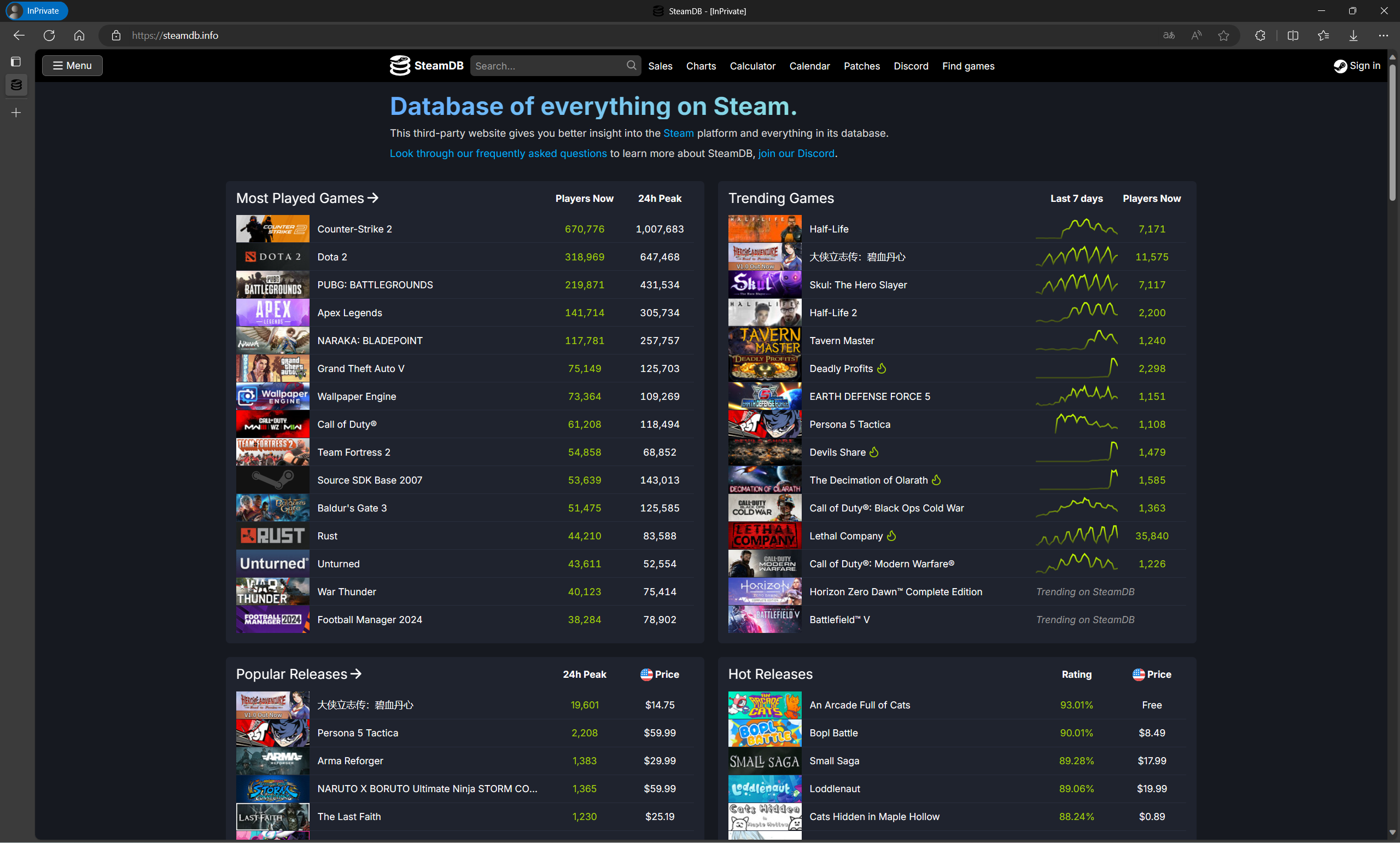
<p>SteamDB的URL为 https://steamdb.info/ ，访问后主页如下图</p>
<p><img src="/images/posts/steamdb_guide/SteamDB_MainPage_EN.png" alt="SteamDB_Main" /></p>
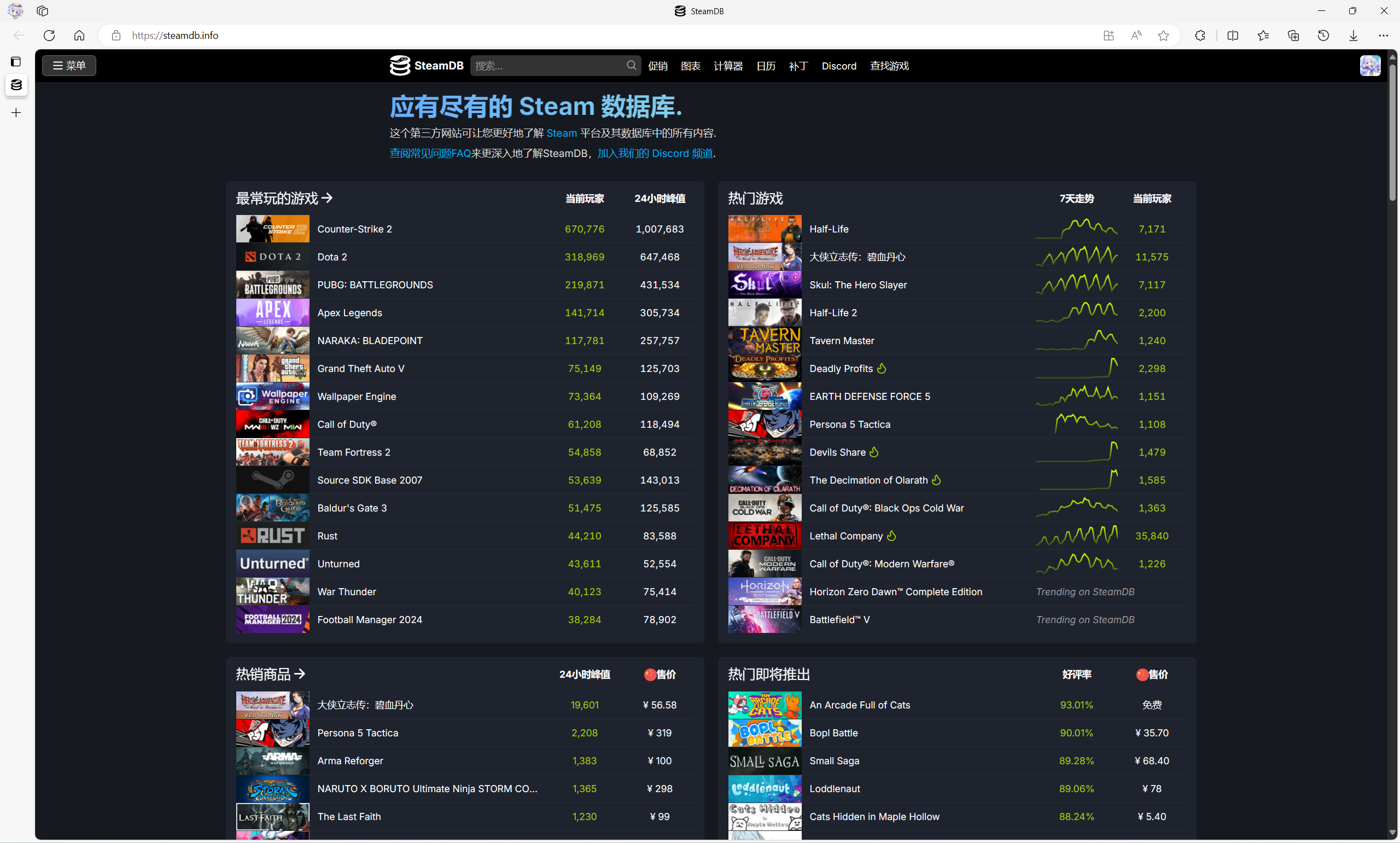
<p>由于开发者应该不会为其添加中文，所以可以下载由<a href="https://blog.chrxw.com/">@Chr_</a>大佬制作的<a href="https://greasyfork.org/zh-CN/scripts/437076-steamdb-cn">汉化脚本</a>（需使用Tampermonkey），使用后，可将大部分平时需要使用的内容汉化<br />
汉化后页面如下</p>
<p><img src="/images/posts/steamdb_guide/SteamDB_MainPage_CN.png" alt="SteamDB_Main_CN" /></p>
<p>为方便期间，本文后面大部分的专有名词将使用汉化脚本的译名</p>
<h1>1.Steam商店与库中的重要概念</h1>
<p>在正式介绍Steam功能之前，需要介绍Steam商店和我们下载到的游戏运行的基本框架<br />
简单来说，Steam以<a href="#1.1.Sub"><strong>Sub</strong></a>（Subscription）记录所有购买，Sub下含有<a href="#1.2.App"><strong>App</strong></a>（Application）和<a href="#1.3.%E8%B5%84%E4%BA%A7"><strong>资产</strong></a>（Depot），用户在游戏库中访问<a href="#1.2.App"><strong>App</strong></a>，<a href="#1.2.App"><strong>App</strong></a>通过调用与其关联的<a href="#1.3.%E8%B5%84%E4%BA%A7"><strong>资产</strong></a>完成下载操作，随后用户进行启动游戏操作，经过DRM验证，游戏运行</p>
<h2>1.1.Sub</h2>
<p>Sub,全称Subscription，Steam记录购买的单元<br />
你的每一次购买和激活，其实都是为账户添加了一个（或多个）Sub，你可以在你的<a href="https://store.steampowered.com/account/licenses/">账户明细-&gt;查看许可和产品序列号激活</a>界面下查看你账户中登记的所有Sub包的名称<br />
在安装SteamDB浏览器拓展插件后，你在SteamDB页面对应分页将可以看到你持有的对应Sub记号</p>
<h2>1.2.App</h2>
<p>App，全称Application，Steam记录产品的单元<br />
你的Steam库中所有的“游戏”“软件”，和在它们下面的“DLC”，本质上都是一个App，都拥有其独立的AppID<br />
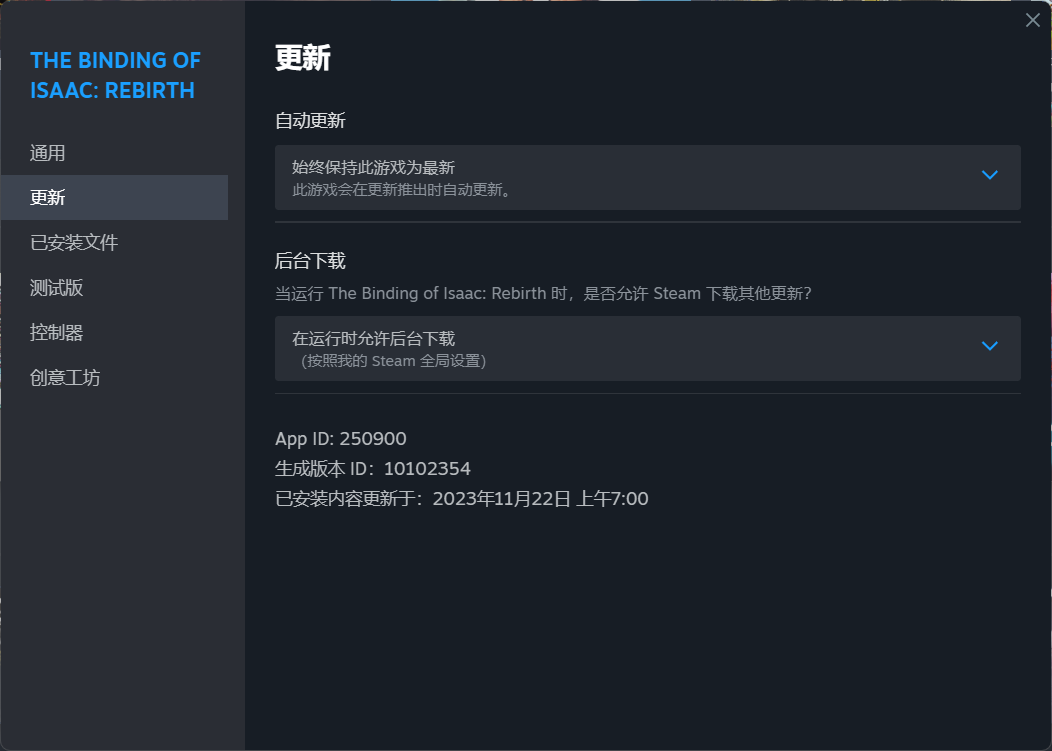
对你库中的游戏右键，选择“属性”，在“更新”分页下，你将看到此游戏的AppID</p>
<p><img src="/images/posts/steamdb_guide/AppID.png" alt="AppID" /></p>
<p>或者，访问一个产品的商店页面，在其URL中，你也可以知晓此产品的AppID（URL中间的数字）</p>
<p><img src="/images/posts/steamdb_guide/AppID_URL.png" alt="AppID_URL" /></p>
<p>在安装SteamDB浏览器拓展插件后，你在SteamDB页面对应分页将可以看到你持有的对应App记号</p>
<h2>1.3.资产</h2>
<p>资产，Depot，Steam记录文件信息的单元<br />
一次安装操作，通常会调用多个资产，在SteamDB的App页面中，我们可以看到一个App对应的资产<br />
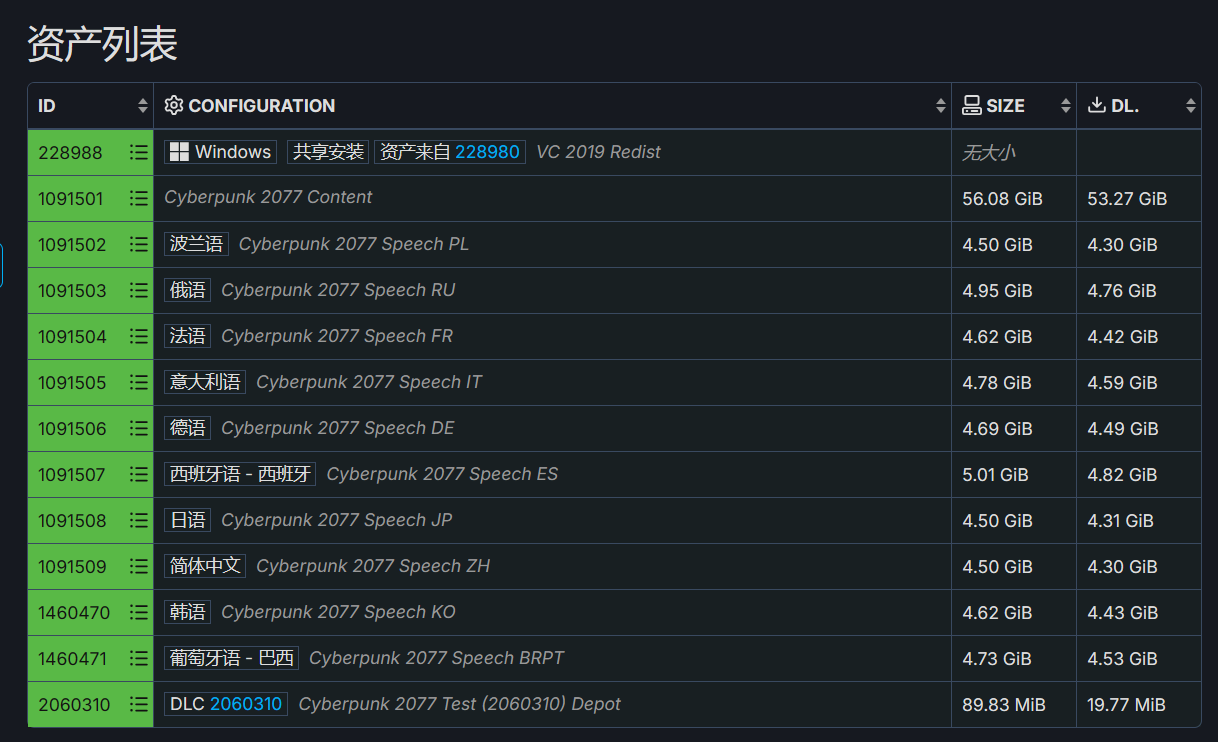
通常，部分Sub中只含有了部分语言（或者不同语言的配音文件）的资产，所以也就有“锁语言”的说法</p>
<p><strong>例</strong>：赛博朋克2077的资产列表，不同语言配音的文件是分在不同资产下的</p>
<p><img src="/images/posts/steamdb_guide/Example_Cyberpunk2077_DepotList.png" alt="Example_Cyberpunk2077_DepotList" /></p>
<p>在安装SteamDB浏览器拓展插件后，你在SteamDB页面对应分页将可以看到你持有的对应资产记号</p>
<h2>1.4.捆绑包</h2>
<p>捆绑包，Bundle，一种特殊的Steam购买单位<br />
捆绑包由多个<a href="#1.1.Sub"><strong>Sub</strong></a>捆绑而成，并加上厂商设置的捆绑包折扣。在购买时可分为“可以补齐”和“不可补齐”两中<br />
一般情况下，捆绑包会在商店里排列在其中包含的<a href="#1.2.App"><strong>App</strong></a>的购买选项的下方，作为一种补充的购买选项存在<br />
在购买或补齐一个捆绑包后，此捆绑包含有的所有<a href="#1.1.Sub"><strong>Sub</strong></a>将加入你的库存</p>
<h1>2.SteamDB基础模块：App页面</h1>
<p>App页面，是SteamDB的最基础的模块，也是大家在使用SteamDB的时候最常用的页面<br />
App页面的URL为：==https://steamdb.info/app/&lt;你查询的AppID&gt;==，将你需要查找的AppID键入SteamDB的搜索栏后回车，也会将你自动定向至对应的App页面</p>
<p>（为什么我要查询的App显示为“SteamDB Unknown App”？）</p>
<p>下面是App页面的一个例子</p>
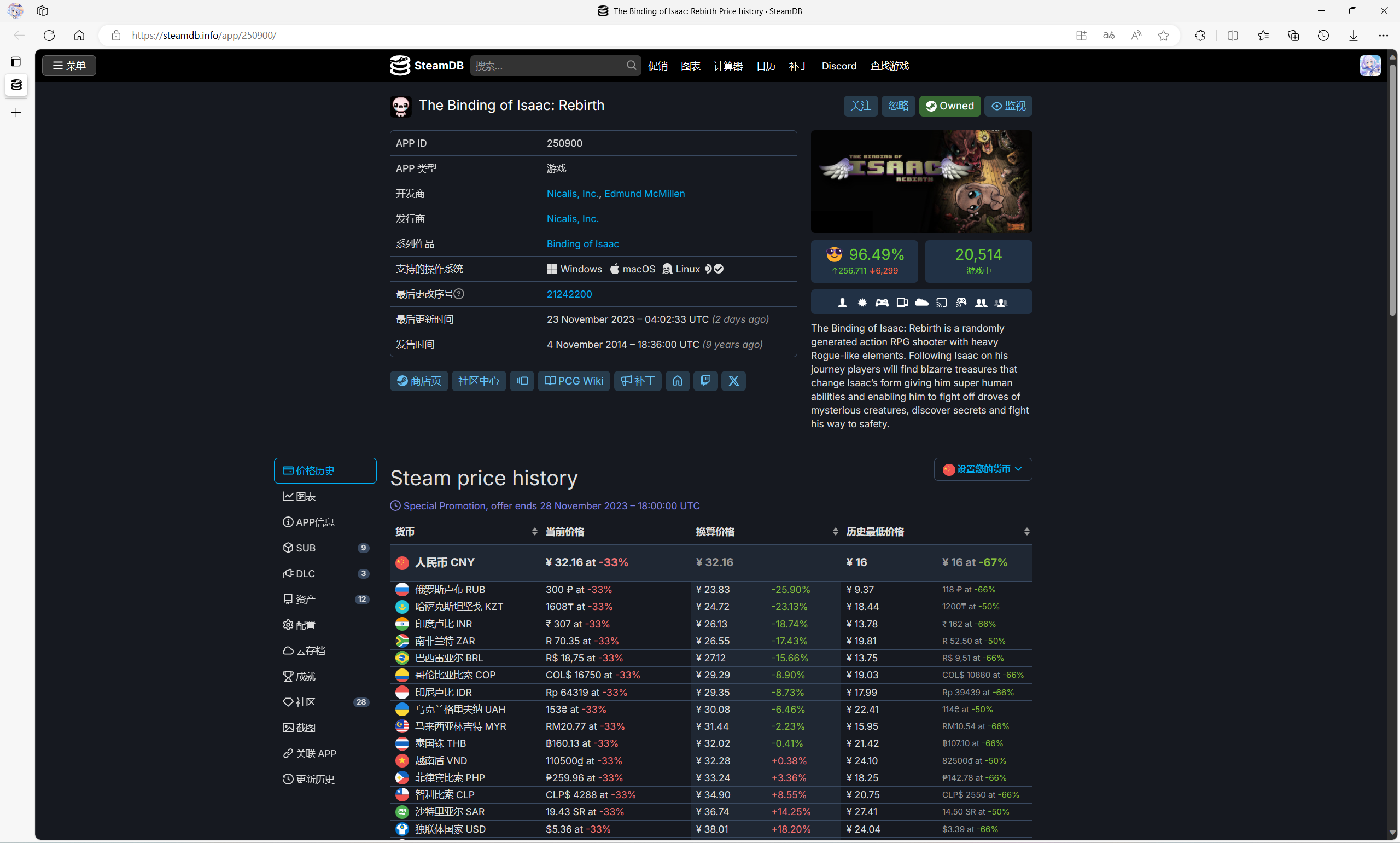
<p><img src="/images/posts/steamdb_guide/AppPage_Main.png" alt="AppPage_Main" /></p>
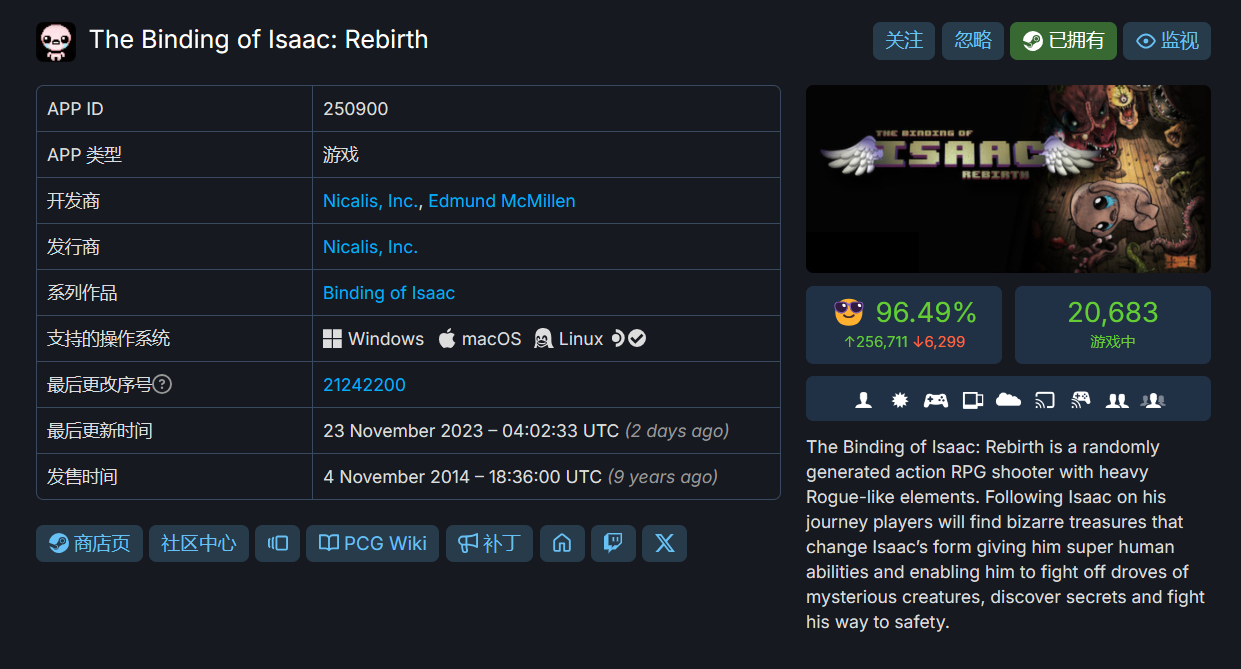
<p>在一个App页面的最上端，会有一个列表，显示此App所有基本信息，以及它的快捷操作链接</p>
<p><img src="/images/posts/steamdb_guide/AppPage_Main_Information.png" alt="AppPage_Main_Information" /></p>
<p>一般情况下，我们最常用到的是一个App的<strong>价格</strong>、<strong>图表</strong>、<strong>Sub</strong>、<strong>资产</strong>页面，不过下面还是一一介绍</p>
<h2>2.1.价格</h2>
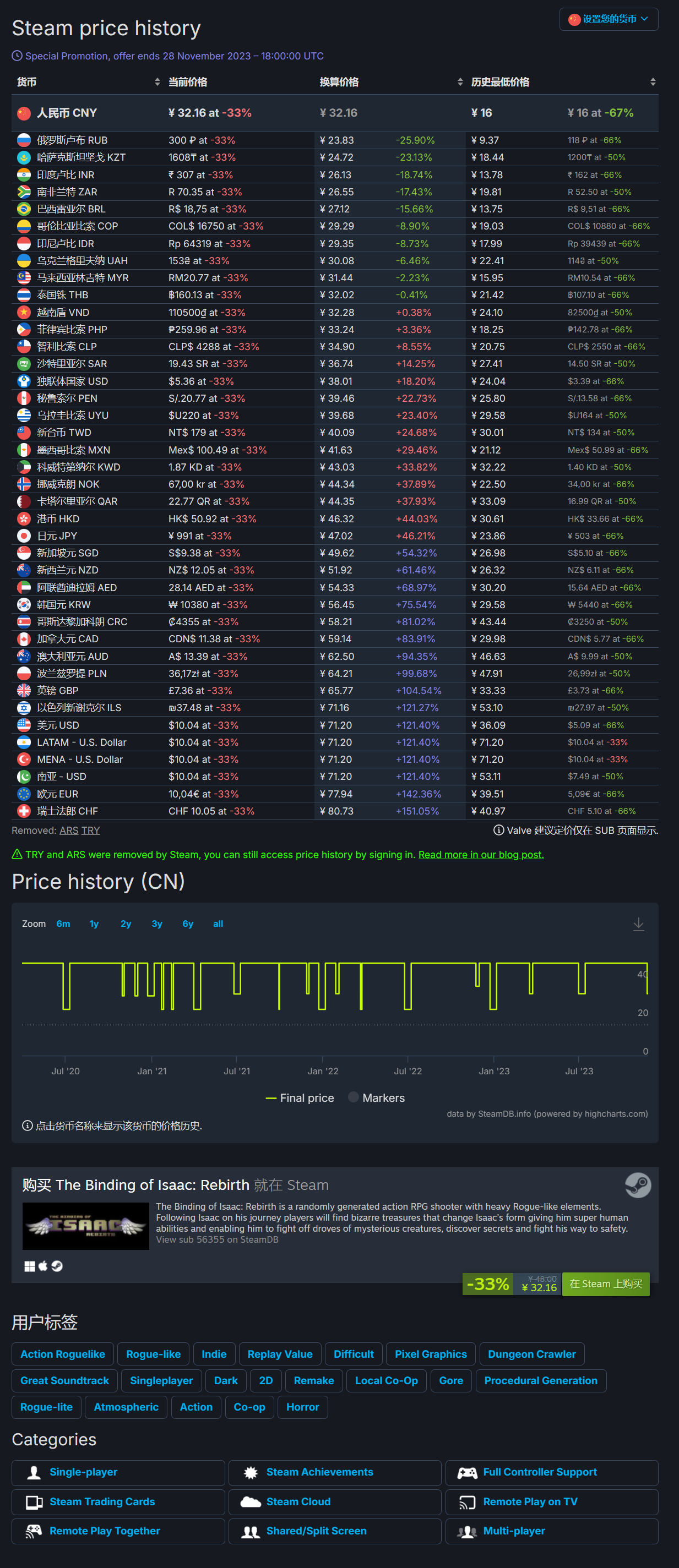
<p>价格分页，SteamDB最常用的分页，在此分页下，所有Steam定价区域的价格都会在上面显示<br />
下面是一款游戏的价格分页例</p>
<p><img src="/images/posts/steamdb_guide/AppPage_Price.png" alt="AppPage_Price" /></p>
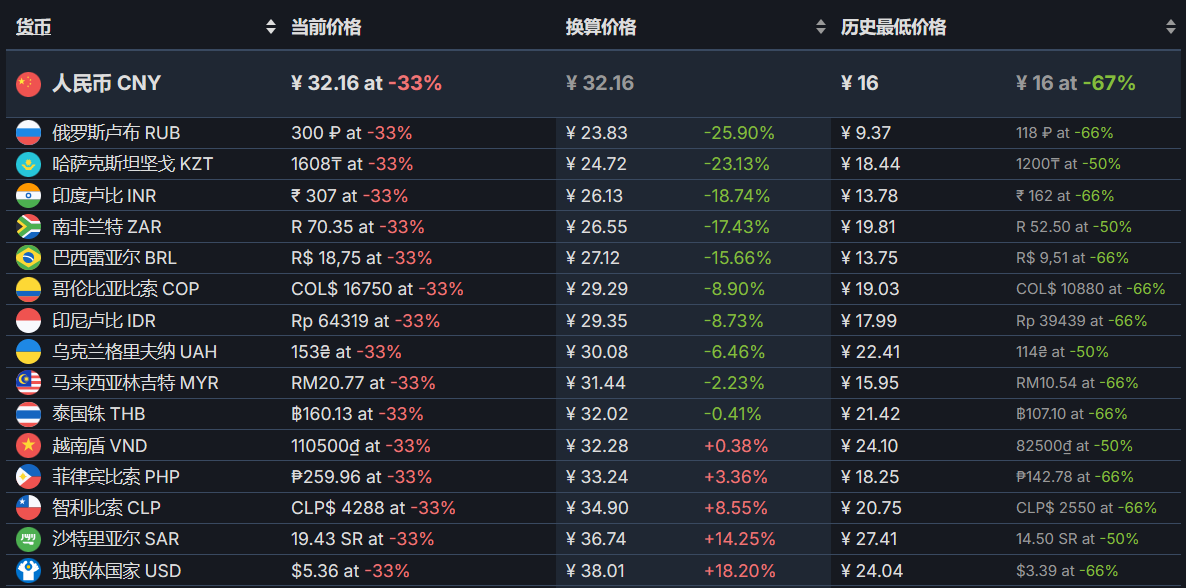
<p>右上角的按钮，可以选择一个基准货币，基准货币默认以你使用的IP对应的区域在Steam中使用的货币为准<br />
基准货币的价格信息，会置顶于列表顶部，其余的每一行为一种货币<br />
列表的第二列，为此App当前在Steam商店（默认为此App在商店页面的第一个购买选项）的价格，以本地货币显示，百分数代表此购买选项目前的折扣力度<br />
列表的第三列，为第二列的数据换算为基准货币的价格（以今日汇率换算），百分数代表换算后与基准货币售价的差距，“-”表价格低于基准货币区域，“+”表价格高于基准货币区域<br />
列表的第四列，为此App历史的最低价格，换算为基准货币价格显示，右边的灰字为原货币的史低价格，百分数表示史低时的折扣力度</p>
<p><img src="/images/posts/steamdb_guide/AppPage_Price_TableExample.png" alt="AppPage_Price_TableExample" /></p>
<p>如果有App针对某一区域没有定价（即锁区），那对应区域的价格将显示为“N/A”</p>
<p><img src="/images/posts/steamdb_guide/AppPage_Price_NA.png" alt="AppPage_Price_NA" /></p>
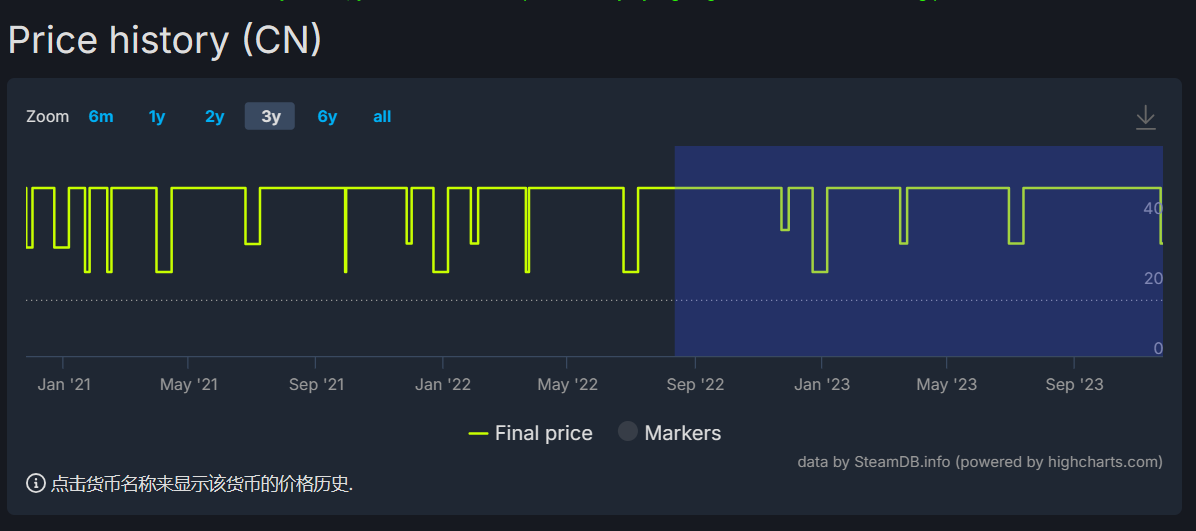
<p>列表的底部，是历史价格图表，默认显示的是基准货币的价格图表，最多默认显示三年的价格信息<br />
使用鼠标滚轮，可以缩放图表，或是使用鼠标左键按住并拖拽，框选一部分时段放大显示</p>
<p><img src="/images/posts/steamdb_guide/AppPage_Price_HistoryDrag.png" alt="AppPage_Price_HistoryDrag" /></p>
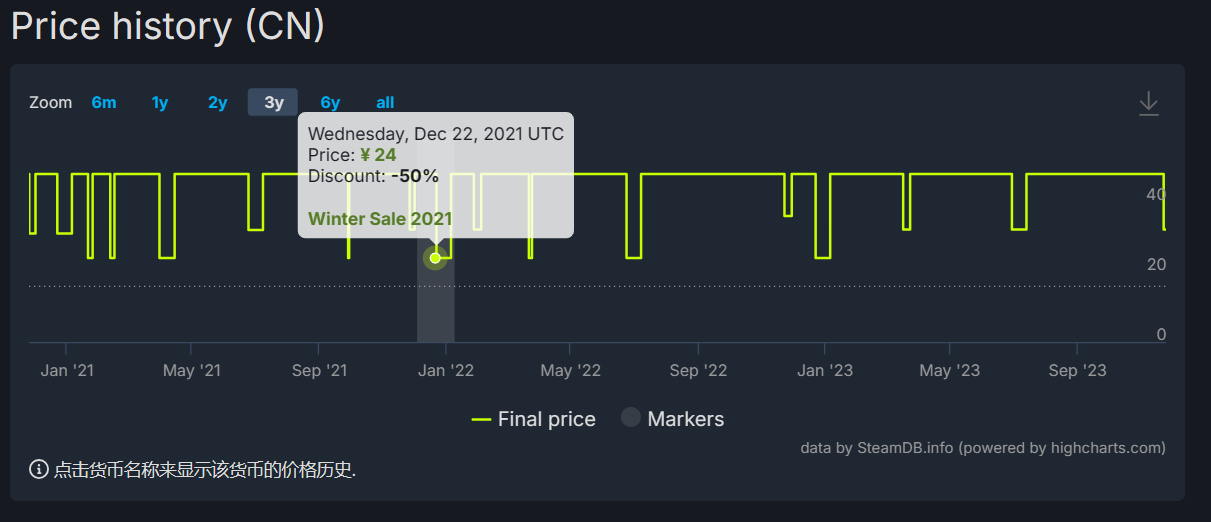
<p>将鼠标悬停在某一时间段，可以显示此时间段的价格信息与折扣力度，近年的折扣如果是大型特卖活动中的折扣，对应的活动名同样会显示</p>
<p><img src="/images/posts/steamdb_guide/AppPage_Price_HistoryStay.png" alt="AppPage_Price_HistoryStay" /></p>
<p>列表上的虚线，是从史低的价格延长的线，用以大致对校史低<br />
如果有需要的话，在上方的列表中单击需要查询的区域的价格的行，价格历史图表会自动切换为你选择的区域的价格历史</p>
<p>::: tip 一点你可能想知道的。。。
2023年11月20日，Steam正式取消了阿根廷比索与土耳其里拉的定价<br />
如果需要查询此区域曾经的价格历史图表，请选择价格列表底部的"Removed: &lt;u&gt;ARS&lt;/u&gt; &lt;u&gt;TRY&lt;/u&gt;"
:::</p>
<h2>2.2.图表</h2>
<p>图表分页，用以记录一款游戏的玩家数据，包括同时在线人数、历史在线人数峰值等<br />
由于这个分页的图表操作与价格历史图表类似，且易于理解，所以不多介绍（实际上是这个分页的截图截下来实在是太长了TvT）</p>
<h2>2.3.APP信息</h2>
<p>APP信息，用于记录一个APP在Steam的数据库中所有的信息<br />
因为大部分信息作为用户不需要太了解，且如果使用汉化脚本，这一页的信息的内容基本上都有汉化，所以不详细介绍</p>
<h2>2.4.Sub</h2>
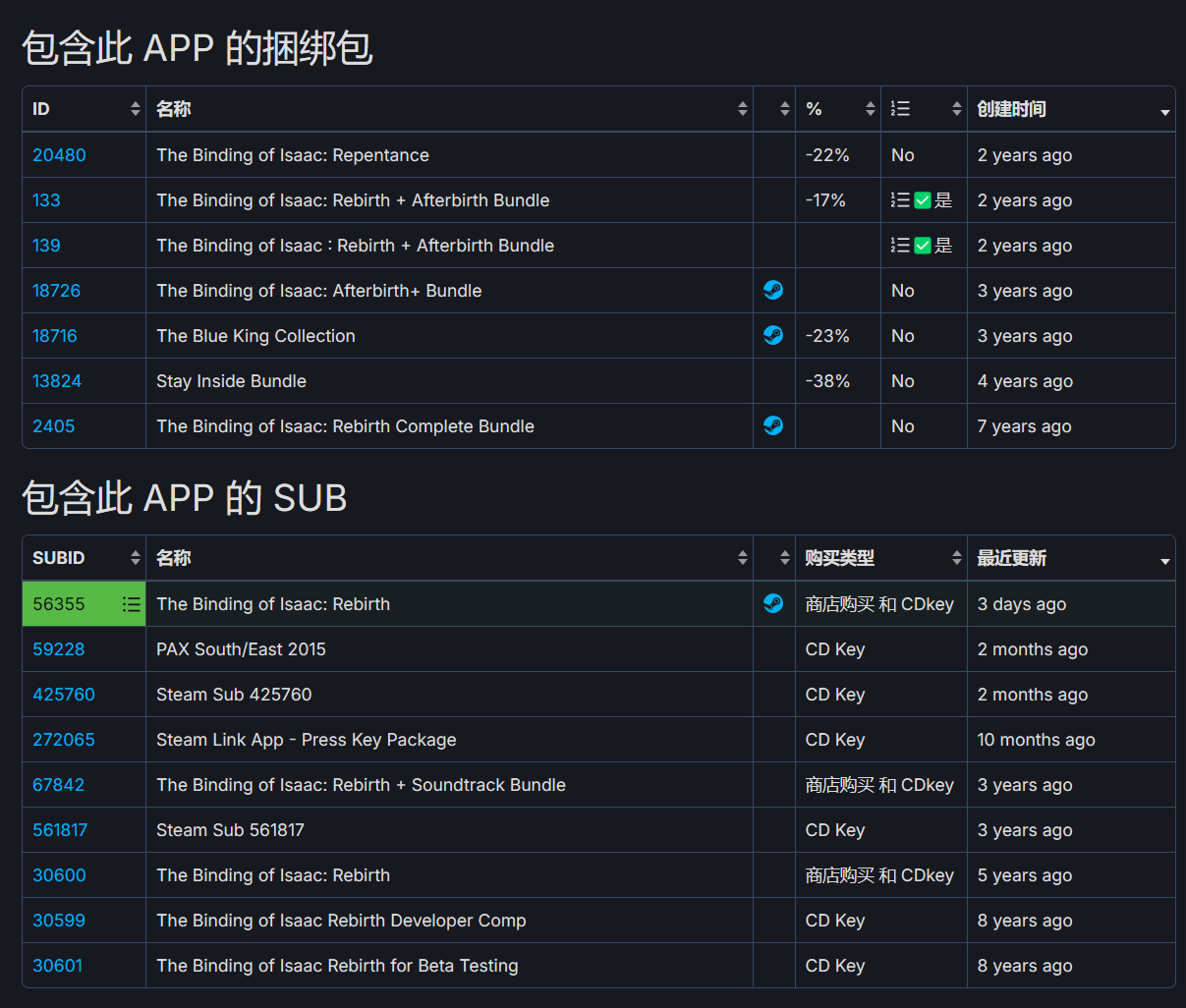
<p>Sub分页，会记录所有SteamDB已知的（为什么我想查询的SubID不在此分页上？）与此App关联的Sub与捆绑包信息，并列成表呈现<br />
一般情况下，一个App会有多个Sub（基本上没有少于3个Sub的App），下面是一个Sub分页的例子</p>
<p><img src="/images/posts/steamdb_guide/AppPage_Sub.png" alt="AppPage_Sub" /></p>
<p>这个页面，主要用于引导用户前往<a href="#3.SteamDB%E5%9F%BA%E7%A1%80%E6%A8%A1%E5%9D%97%EF%BC%9ASub%E9%A1%B5%E9%9D%A2">Sub页面</a>和<a href="#4.SteamDB%E5%9F%BA%E7%A1%80%E6%A8%A1%E5%9D%97%EF%BC%9A%E6%8D%86%E7%BB%91%E5%8C%85%E9%A1%B5%E9%9D%A2">捆绑包</a>页面，对应页面的详细介绍将在下文进行</p>
<h2>2.5.DLC</h2>
<p>DLC分页，用以显示SteamDB已知的（为什么我要查询的DLC显示为“SteamDB Unknown App”？）DLC信息<br />
由于DLC本质是一种App，所以DLC分页下的所有内容，与本节基本一致</p>
<h2>2.6.资产</h2>
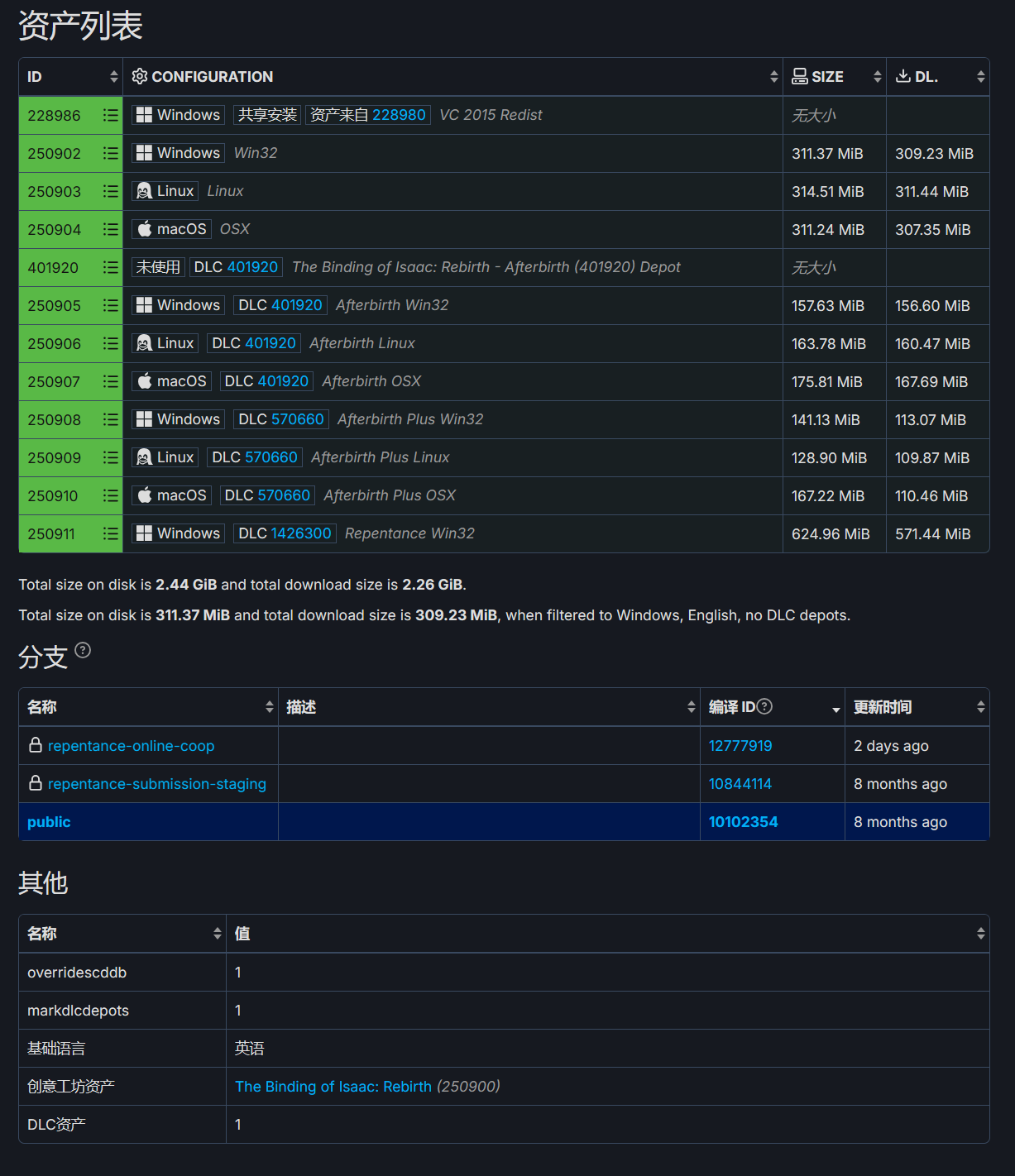
<p>资产分页，会记录所有SteamDB已知的（为什么我想查询的DepotID不在此分页上？）与此App关联的资产信息，并列成表呈现<br />
一般情况下，一款App会关联一个或多个资产，并带有不同种类，下面是一个资产分页的例子</p>
<p><img src="/images/posts/steamdb_guide/AppPage_Depot.png" alt="AppPage_Depot" /></p>
<p>这个的第一个列表，主要用于引导用户<a href="#5.SteamDB%E5%9F%BA%E7%A1%80%E6%A8%A1%E5%9D%97%EF%BC%9A%E8%B5%84%E4%BA%A7%E9%A1%B5%E9%9D%A2">资产页面</a>，对应页面的详细介绍将在下文进行<br />
而“分支”列表，会显示一款App所有为SteamDB已知的测试的分支信息<br />
所有游戏的默认分支均为Public，在Steam库的属性-&gt;测试版中，可以选择一款游戏不同的分支<br />
注意，此表中所有带有锁头符号的分支，都属于私密测试分支，需要输入测试密码（有的开发者会主动提供，如Unturned与2.0版本时的3.0版本测试，或者P社游戏的版本回退）才可访问</p>
<h2>2.7.配置</h2>
<p>配置页面，用以存储一款App在启动时Steam执行的操作，支持多种操作系统的游戏还会分操作系统版本储存启动信息<br />
例如：《以撒的结合：重生》的Windows启动项为==可执行文件名 ：‘isaac-ng.exe’==，Steam就会自动在App安装目录里找到此exe并运行<br />
再如：《看门狗2》的Windows启动项为==可执行文件名 ：‘bin\WatchDogs2.exe’==，并传入参数==-uplay_steam_mode==，则Steam则会以App安装目录的根目录为相对目录的起点("./")，并进入对应的目录找到此exe，并传入参数==-uplay_steam_mode==启动<br />
又如：《双人成行》的Windows启动项为：==link2ea://launchgame/1426210?platform=steam&amp;theme=it2==，则Steam会向系统发送此运行命令，启动游戏</p>
<h2>2.8.云存档</h2>
<p>云存档分页，用以存储一款App向Steam请求的云空间大小，有时也含有此App的存档目录与存档结构</p>
<h2>2.9.本地化</h2>
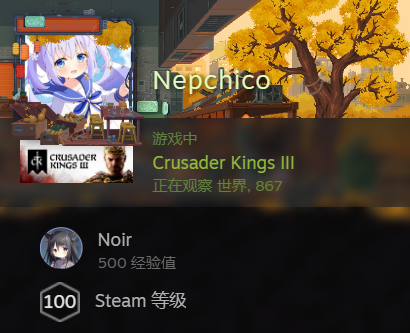
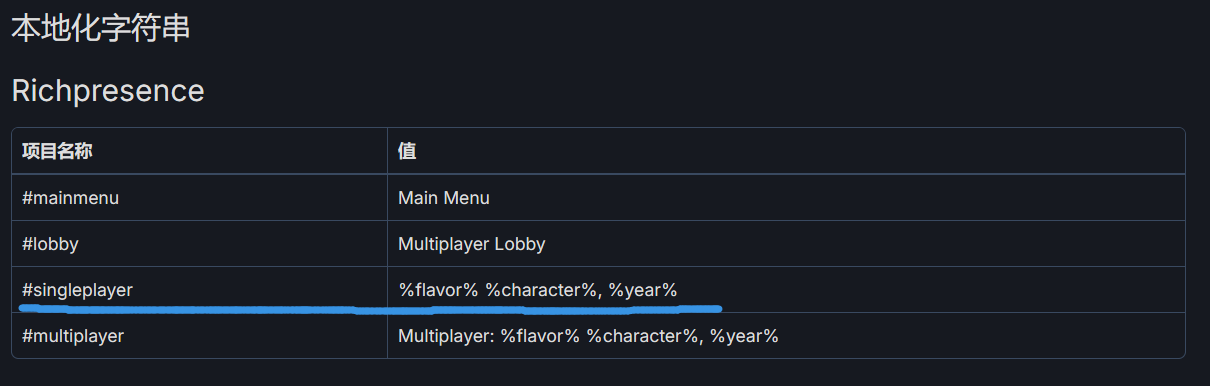
<p>本地化分页，用以记录一款App的本地化字符串<br />
简单来说，就是记录某些游戏显示在你的游戏中状态下面的小字该怎么显示的，下面是个例子（游戏：==十字军之王3==）：</p>
<p><img src="/images/posts/steamdb_guide/AppPage_Localization_Example1.png" alt="AppPage_Localization_Example1" title="在Steam中的显示效果" /></p>
<p><img src="/images/posts/steamdb_guide/AppPage_Localization_Example2.png" alt="AppPage_Localization_Example2" title="在SteamDB中记录的配置" /></p>
<h2>2.10.成就</h2>
<p>成就分页，记录此App在Steam中所有已知成就</p>
<h2>2.11.社区</h2>
<p>社区分页，记录此App在Steam中所有已知社区物品（社区市场中Steam分类下的物品）和点数商店可兑换的物品</p>
<h2>2.12.截图</h2>
<p>截图分页，记录此App在Steam商店页面中所有的截图与视频资产</p>
<h2>2.13.关联App</h2>
<p>关联App分页，记录所有与此App在Steam中有关联的AppID<br />
一般情况下，此页面会包含一个主App的所有DLC、Muisc、Tool等类别的与主App有关联的App，或者一个次级App的主AppID</p>
<h1>3.SteamDB基础模块：Sub页面</h1>
<p>Sub页面，是SteamDB区别于其它数据区平台最重要的模块之一<br />
Sub页面的URL为：==https://steamdb.info/sub/&lt;你查询的SubID&gt;==</p>
<p>（为什么我要查询的Sub没有提供更多信息？）</p>
<p>下面是Sub页面的一个例子</p>
<p><img src="/images/posts/steamdb_guide/SubPage_Main.png" alt="SubPage_Main" /></p>
<p>一般来说，我们最主要接触Sub有两种，一种是在商店售卖的Sub，一种是只能使用激活码激活的Sub（但除此外还有FOD、免费周的Sub等），他们直接除了部分分页的区别之外，并无特别的区别<br />
在一个Sub页面的最上端，会有一个列表，显示此Sub的基本信息</p>
<h2>3.1.价格</h2>
<p>拥有商店页面的Sub的独占页面，功能与<a href="#2.1.%E4%BB%B7%E6%A0%BC">App分页的价格分页</a>类似，但有所不同的是，此分页会提供此产品的Steam推荐定价（以美元为标准）<br />
这里有个提示，Steam允许发行方隐藏任何Sub，但绝对不会在数据库中删除它，所以所有被发行方下架的Sub，在这里都是可以找到当时的价格等信息的</p>
<h2>3.2.信息</h2>
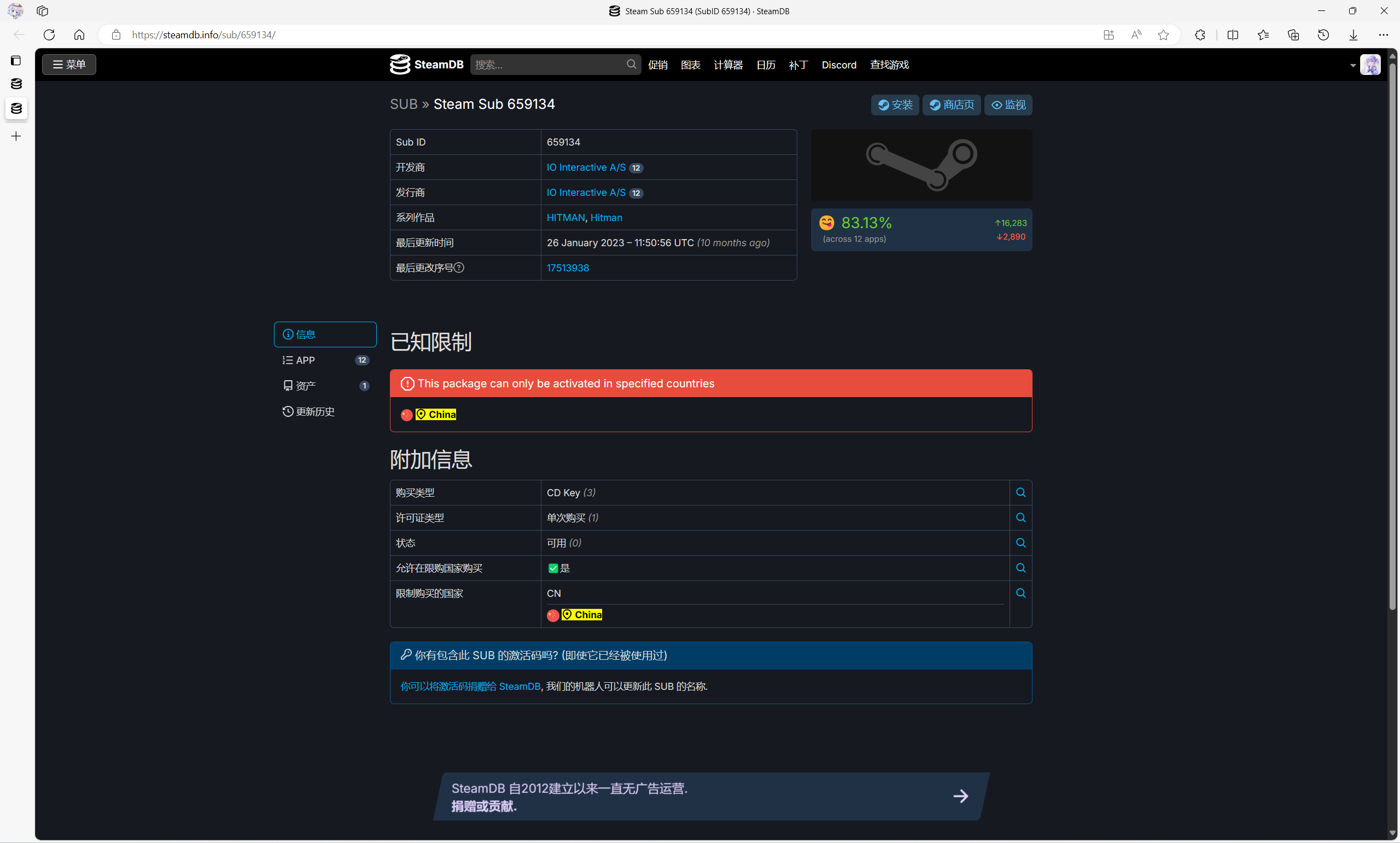
<p>此分页会显示一个Sub拥有的附加信息，包括其Sub类型、Sub可用状态、以及最重要的：已知限制<br />
在Steam的激活码交易中，一直有个词，叫锁区。而如果在激活Key前能查阅到SteamDB的锁区状态，你就可以提前判断你是否买到了锁区Key<br />
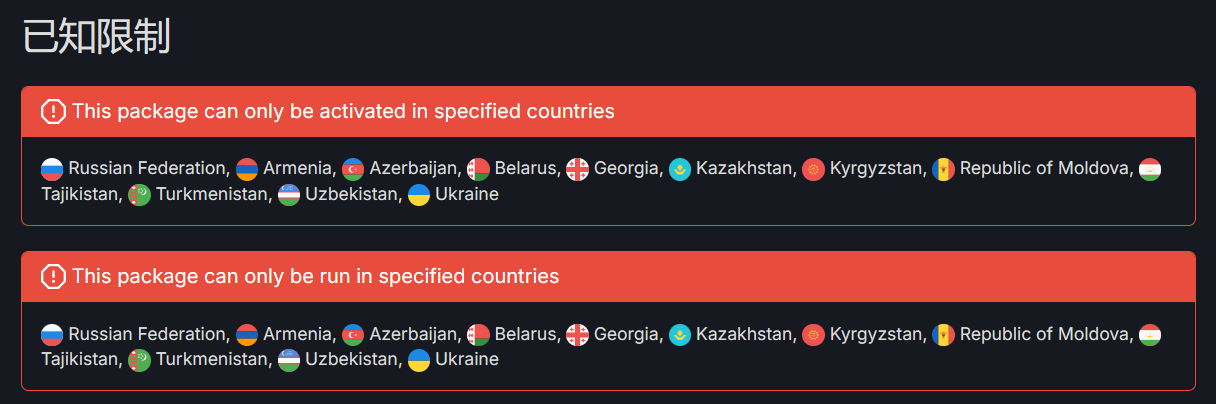
一般来说，所有有激活区域限制的Sub，都会在信息分页的最开始提供如下的提示信息：</p>
<p><img src="/images/posts/steamdb_guide/SubPage_Restrictions.png" alt="SubPage_Restrictions" /></p>
<p>其中，==This package can only be activated in specified countries==一栏表示此Sub只能使用在下列的国家/地区中的账户激活Key<br />
==This package can only be run in specified countries==一栏表示在此Key激活后的3个月内，只有Steam认定你此时的IP为下列国家/地区的，此游戏才允许允许，三个月后，限制解除<br />
这也是我们常说的锁激活和锁运行<br />
当然，这个列表有时又写作==can NOT be activated==，就表示下列出的国家/地区是不能激活此Sub的</p>
<h2>3.3.App</h2>
<p>前面说过，“Steam以Sub（Subscription）记录所有购买，Sub下含有App（Application）和资产（Depot）”，这个分页，也就是记录此Sub下含有的所有App<br />
这个页面，可以引导您前往对应的<a href="#2.SteamDB%E5%9F%BA%E7%A1%80%E6%A8%A1%E5%9D%97%EF%BC%9AApp%E9%A1%B5%E9%9D%A2">App分页</a></p>
<h2>3.4.资产</h2>
<p>与上面类似，此分页展示此Sub下含有的所有资产<br />
这个页面，可以引导您前往对应的<a href="#5.SteamDB%E5%9F%BA%E7%A1%80%E6%A8%A1%E5%9D%97%EF%BC%9A%E8%B5%84%E4%BA%A7%E9%A1%B5%E9%9D%A2">资产分页</a></p>
<h2>3.5.捆绑包</h2>
<p>此分页展示所有含有此Sub的捆绑包（一般是在商店有售的Sub独有的一个分页）<br />
这个页面，可以引导您前往对应的<a href="#4.SteamDB%E5%9F%BA%E7%A1%80%E6%A8%A1%E5%9D%97%EF%BC%9A%E6%8D%86%E7%BB%91%E5%8C%85%E9%A1%B5%E9%9D%A2">捆绑包分页</a></p>
<h1>4.SteamDB基础模块：捆绑包页面</h1>
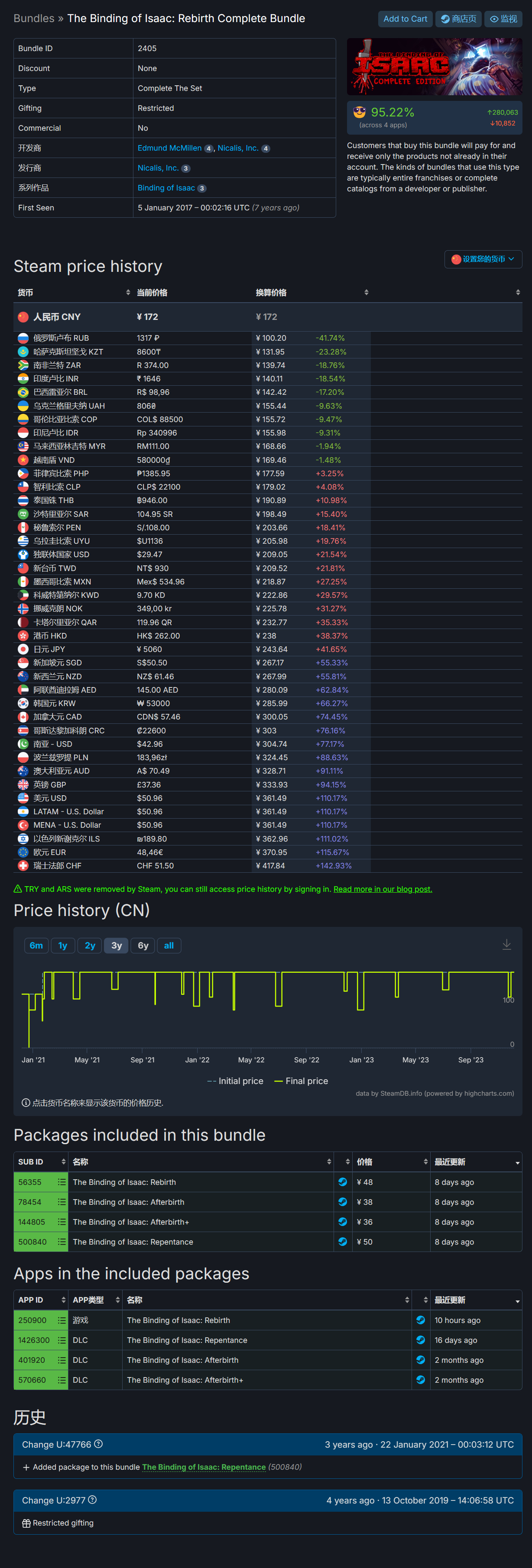
<p>捆绑包页面，相对于上面的其他页面较为特殊，因为它的所有信息都在“价格”分页下有集中显示，所有基本不用切换分页<br />
捆绑包页面下的“Sub”、“价格”、“App”都和其它页面下的分页大差不差，起到判定与跳转作用<br />
下面是一个捆绑包页面的例图</p>
<p><img src="/images/posts/steamdb_guide/BundlePage_Main.png" alt="BundlePage_Main" /></p>
<p>一个捆绑包，最值得我们注意的是上面的信息中的两条，一条是“Type”，分==Complete The Set==与==Must Purchase Together==两种<br />
若为==Complete The Set==，则此捆绑包可以补全，而==Must Purchase Together==的捆绑包无法补全<br />
还有一条是“Gifting”，有==Allowed==和==Restricted==两中，即可送礼和不可送礼</p>
<h1>5.SteamDB基础模块：资产页面</h1>
<p>（写的很糙，以后再加，现在主要赶冬促把基础的写好）（现在也没加，等以后真的有空了加）</p>
<p>前面说过，Steam的所有下载，都是下载一个或多个“资产”并组合为一整个游戏的，也就是说，资产代表的真正下载的东西<br />
资产分页下，有两个分页是值得注意的，一个是“文件”，一个是“清单”<br />
“文件”，顾名思义，是这个资产下的所有文件的列表，会显示所有文件的类型、大小、相对位置<br />
而“清单”，是这个资产的所有更新记录，Steam不会删除每次更新的资产文件，也就是说，这些“清单”下的历史版本都是可以访问的<br />
在Steam控制台下，输入<code>download_depot &lt;AppID&gt; &lt;Depot ID&gt; &lt;Manifest ID&gt;</code>，Steam就会在后台下载对应版本的资产文件，随后即可访问此版本的资产文件</p>
<h1>6.SteamDB进阶：SteamDB浏览器拓展</h1>
<p>（写的很糙，以后再加，现在主要赶冬促把这东西的基础介绍写了）</p>
<p><a href="https://steamdb.info/extension/">SteamDB浏览器拓展</a>，是SteamDB官方发布的用于增强Steam使用的浏览器插件</p>
<p>安装后，可在：<br />
SteamDB的网页下使用快捷关注、忽略产品功能，并可同步已登录账户上拥有和处于愿望单中的Sub、App、资产，并以蓝标在SteamDB中显示，同时，可使用SteamDB的快速添加免费产品包功能<br />
在Steam的商店中，此浏览器插件可显示某一产品的预估拥有人数、当前在线情况、史低、史低近一次时间、近两年史低（当已经两年此产品没有达到史低时），并显示此产品每一个购买选项对应的SubID、BundleID，并提供跳转功能</p>
<p>最后再次提醒，本文其实尚未完成，等待维护（也有可能不会维护了）</p>
]]></content>
    <author><name>涅普智可</name></author>
    <category term="指南"/>
  </entry>
  <entry>
    <title>本站建设中。。。</title>
    <link href="https://nepchico.com/posts/test/" rel="alternate" type="text/html"/>
    <id>https://nepchico.com/posts/test/</id>
    <published>2026-09-13T00:00:00.000Z</published>
    <updated>2026-09-13T00:00:00.000Z</updated>
    <summary>阿巴阿巴。。。</summary>
    <content type="html"><![CDATA[<p>本站建设中。。。测试一下博客内页</p>
]]></content>
    <author><name>涅普智可</name></author>
    <category term="测试"/>
  </entry>
</feed>