

创建 SteamDB 是为了更深入地了解 Steam 数据库. 我们跟踪 APP 和 SUB 的更新, 我们保留对 APP 和 SUB 做的所有更改的历史记录. 我们还提供一些其他工具, 例如: 计算器 可以让人们深入了解他们(本人或他人)的 Steam 帐户, 在这之前是根本做不到的.
SteamDB 是一个纯粹的数据库网站, 它不提供任何下载, 也不支持盗版.——SteamDB官方FAQ,由@Chr_及其翻译脚本贡献者翻译
SteamDB,一个Steam的民间数据库,由xPaw开发,由其本人和社区用户共同贡献数据内容,旨在帮助Steam用户了解Steam中App和Sub的更新,以及更加了解自己的Steam账户本身
网站本身为开源项目,其GitHub项目链接如上
由于实在感觉国内某些平台(不说,都懂> <)能查询的功能实在太基础,所以慢慢写了这个小指南,希望能帮到有时有类似需求的大家
0.SteamDB主界面及民间汉化脚本
SteamDB的URL为 https://steamdb.info/ ,访问后主页如下图
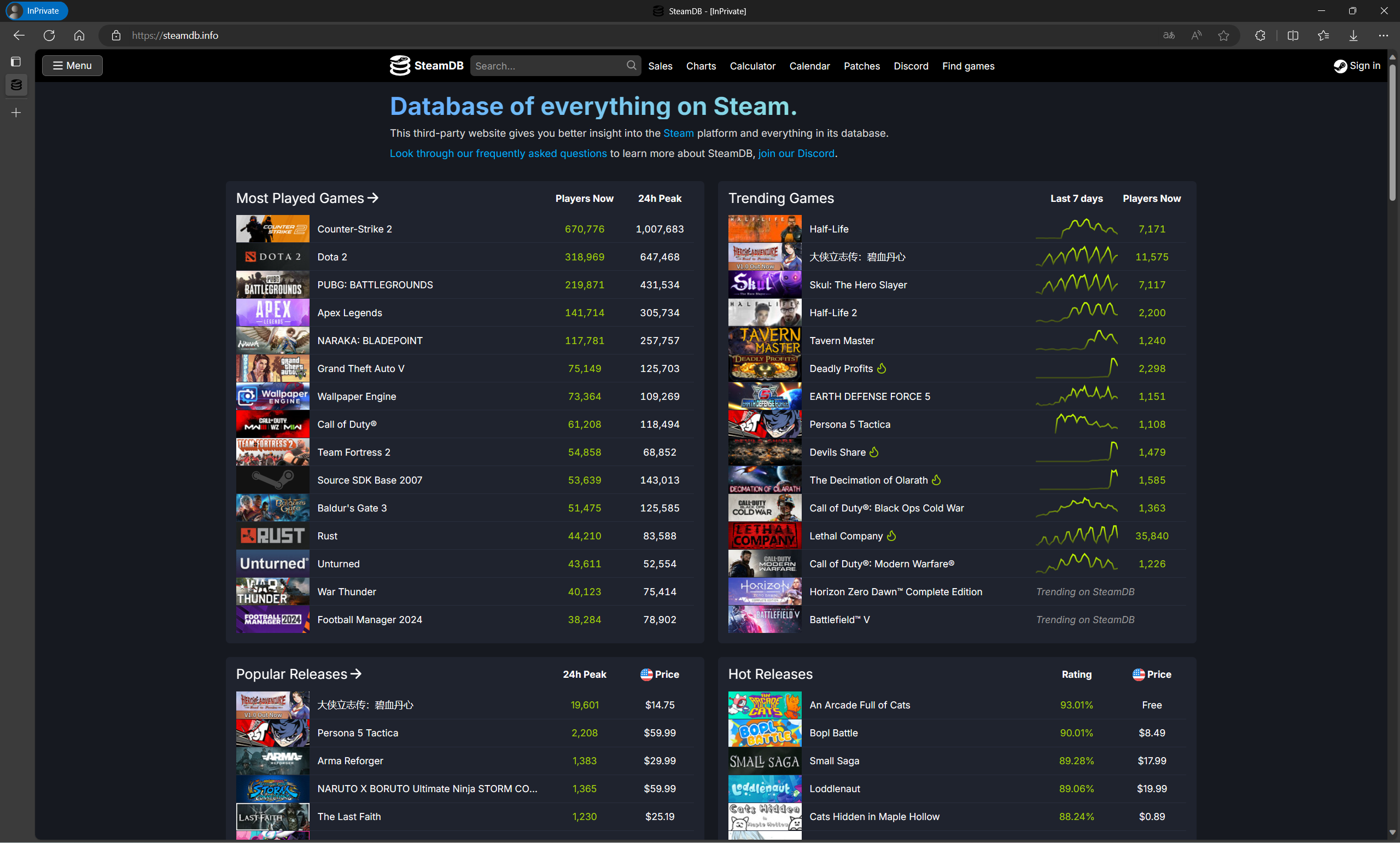
由于开发者应该不会为其添加中文,所以可以下载由@Chr_大佬制作的汉化脚本(需使用Tampermonkey),使用后,可将大部分平时需要使用的内容汉化
汉化后页面如下
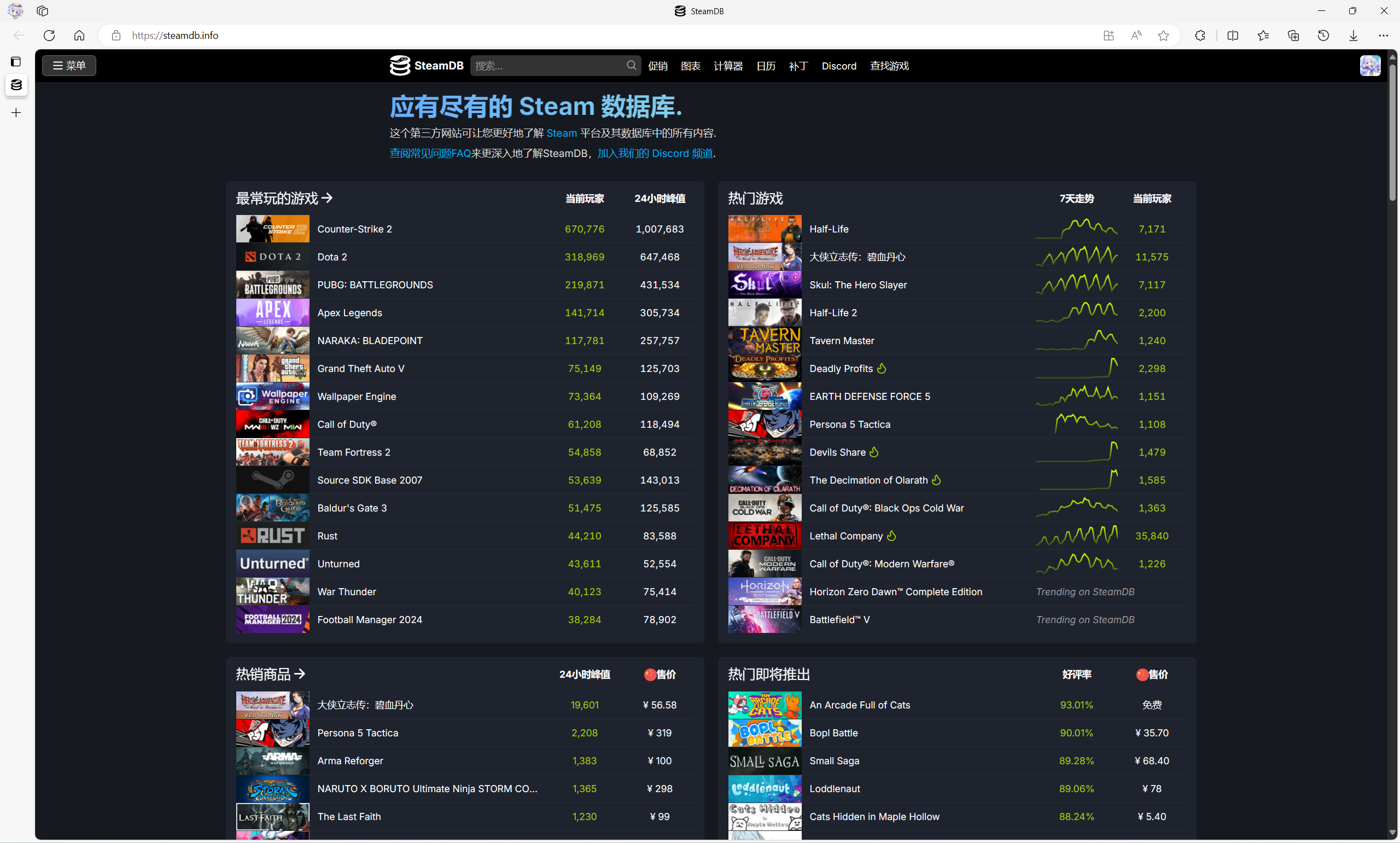
为方便期间,本文后面大部分的专有名词将使用汉化脚本的译名
1.Steam商店与库中的重要概念
在正式介绍Steam功能之前,需要介绍Steam商店和我们下载到的游戏运行的基本框架
简单来说,Steam以Sub(Subscription)记录所有购买,Sub下含有App(Application)和资产(Depot),用户在游戏库中访问App,App通过调用与其关联的资产完成下载操作,随后用户进行启动游戏操作,经过DRM验证,游戏运行
1.1.Sub
Sub,全称Subscription,Steam记录购买的单元
你的每一次购买和激活,其实都是为账户添加了一个(或多个)Sub,你可以在你的账户明细->查看许可和产品序列号激活界面下查看你账户中登记的所有Sub包的名称
在安装SteamDB浏览器拓展插件后,你在SteamDB页面对应分页将可以看到你持有的对应Sub记号
1.2.App
App,全称Application,Steam记录产品的单元
你的Steam库中所有的“游戏”“软件”,和在它们下面的“DLC”,本质上都是一个App,都拥有其独立的AppID
对你库中的游戏右键,选择“属性”,在“更新”分页下,你将看到此游戏的AppID
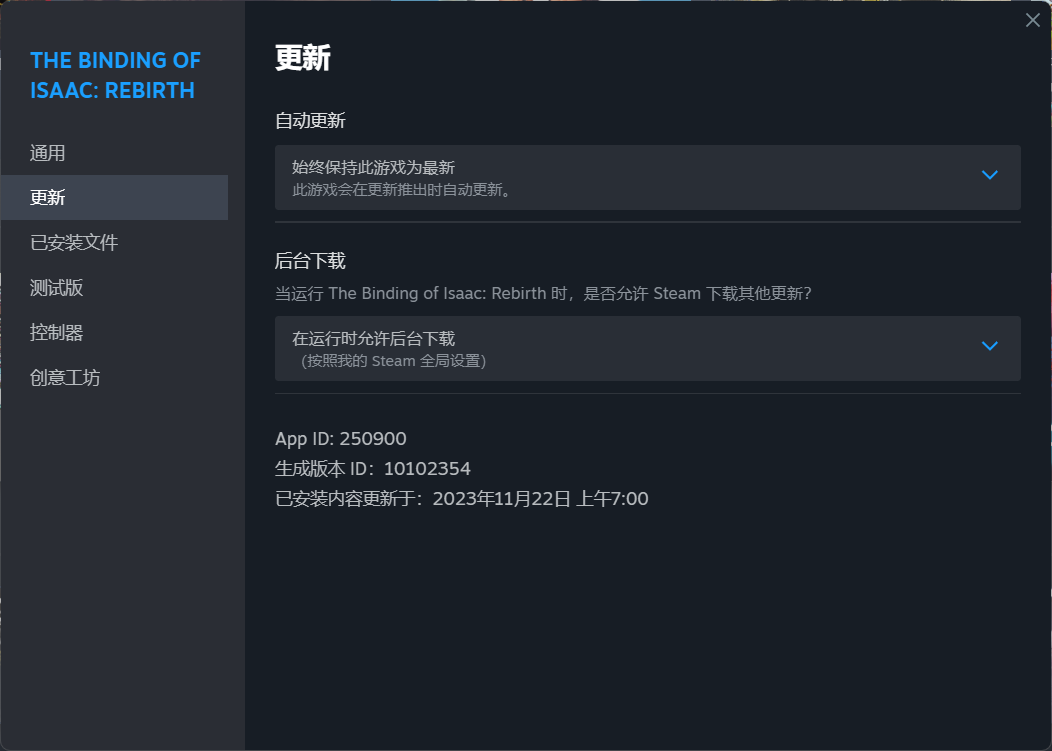
或者,访问一个产品的商店页面,在其URL中,你也可以知晓此产品的AppID(URL中间的数字)

在安装SteamDB浏览器拓展插件后,你在SteamDB页面对应分页将可以看到你持有的对应App记号
1.3.资产
资产,Depot,Steam记录文件信息的单元
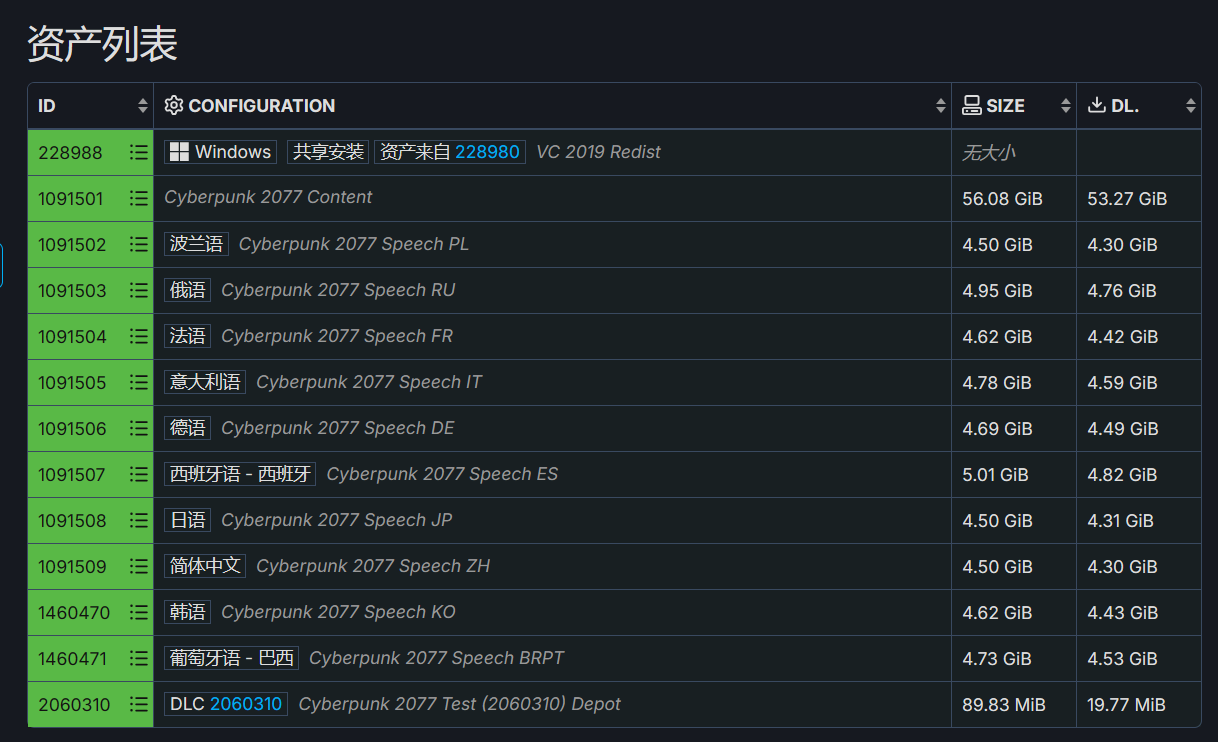
一次安装操作,通常会调用多个资产,在SteamDB的App页面中,我们可以看到一个App对应的资产
通常,部分Sub中只含有了部分语言(或者不同语言的配音文件)的资产,所以也就有“锁语言”的说法
例:赛博朋克2077的资产列表,不同语言配音的文件是分在不同资产下的
在安装SteamDB浏览器拓展插件后,你在SteamDB页面对应分页将可以看到你持有的对应资产记号
1.4.捆绑包
捆绑包,Bundle,一种特殊的Steam购买单位
捆绑包由多个Sub捆绑而成,并加上厂商设置的捆绑包折扣。在购买时可分为“可以补齐”和“不可补齐”两中
一般情况下,捆绑包会在商店里排列在其中包含的App的购买选项的下方,作为一种补充的购买选项存在
在购买或补齐一个捆绑包后,此捆绑包含有的所有Sub将加入你的库存
2.SteamDB基础模块:App页面
App页面,是SteamDB的最基础的模块,也是大家在使用SteamDB的时候最常用的页面
App页面的URL为:https://steamdb.info/app/<你查询的AppID>,将你需要查找的AppID键入SteamDB的搜索栏后回车,也会将你自动定向至对应的App页面
(为什么我要查询的App显示为“SteamDB Unknown App”?)
下面是App页面的一个例子
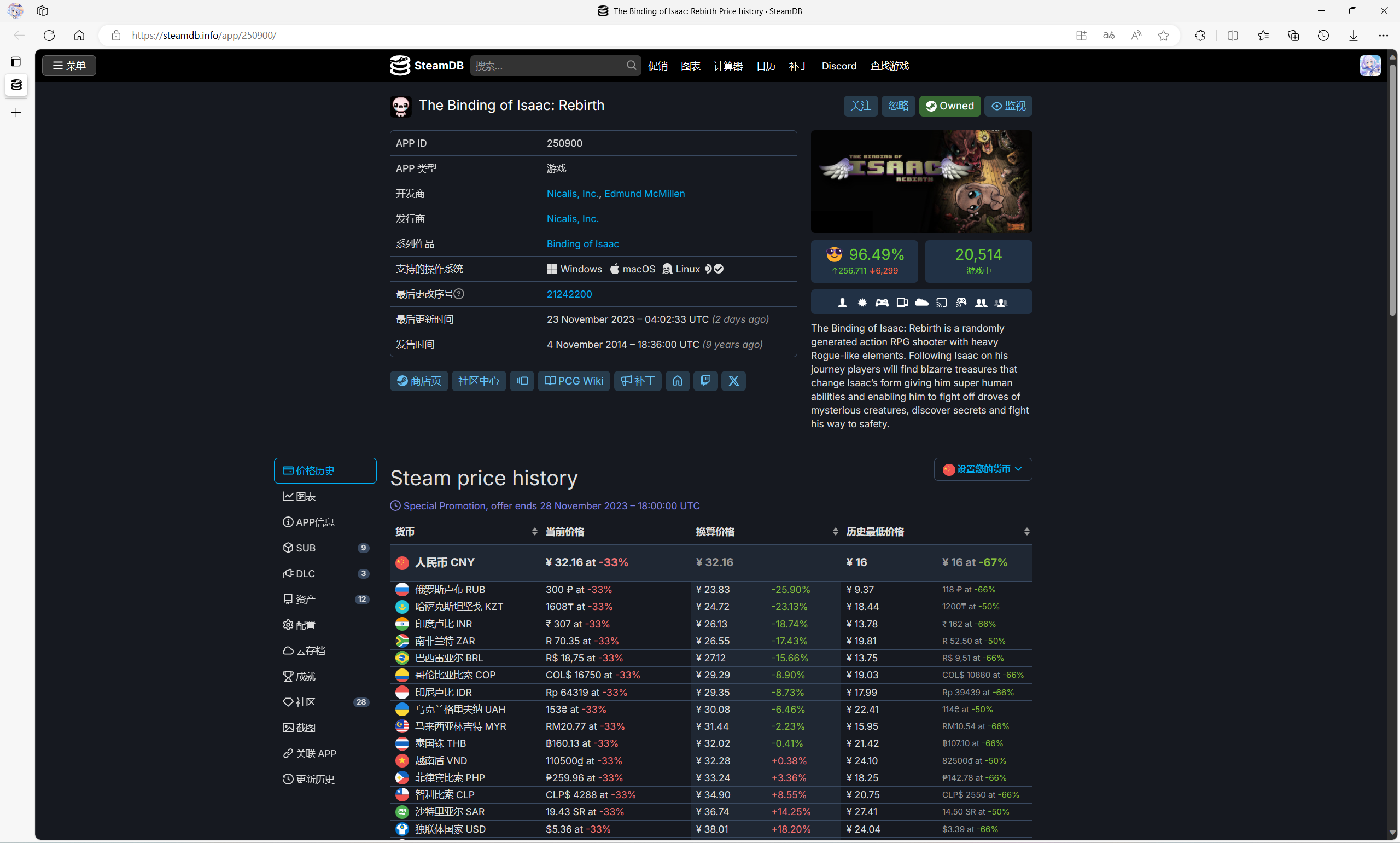
在一个App页面的最上端,会有一个列表,显示此App所有基本信息,以及它的快捷操作链接
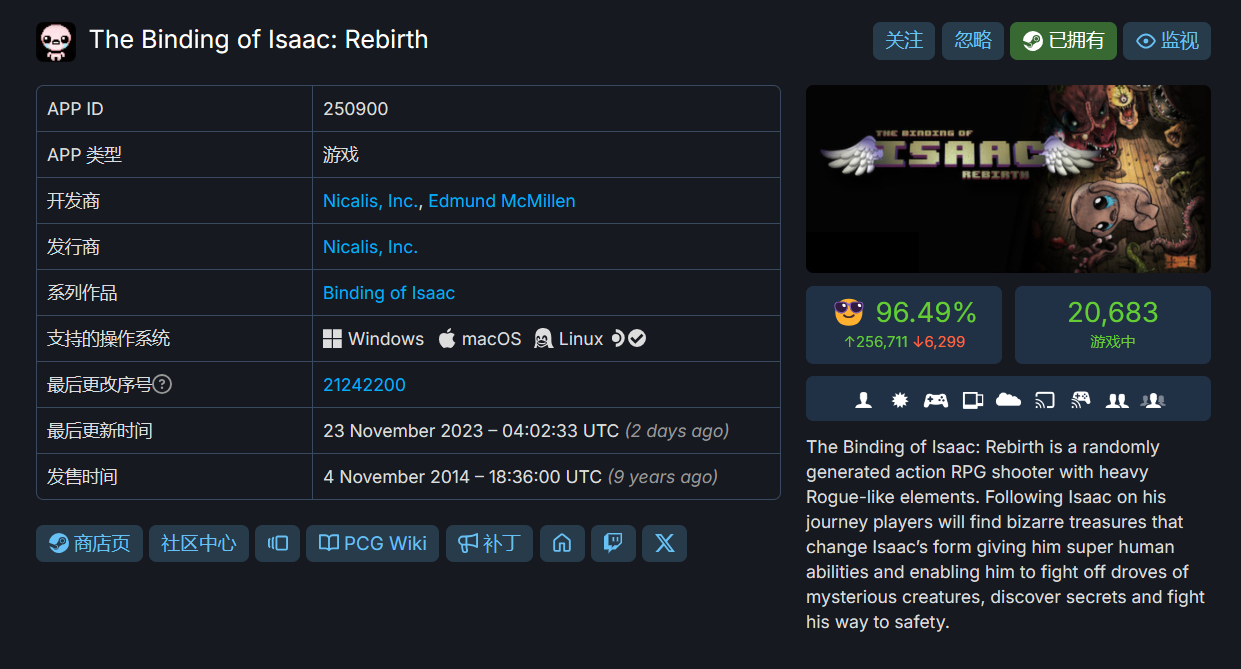
一般情况下,我们最常用到的是一个App的价格、图表、Sub、资产页面,不过下面还是一一介绍
2.1.价格
价格分页,SteamDB最常用的分页,在此分页下,所有Steam定价区域的价格都会在上面显示
下面是一款游戏的价格分页例
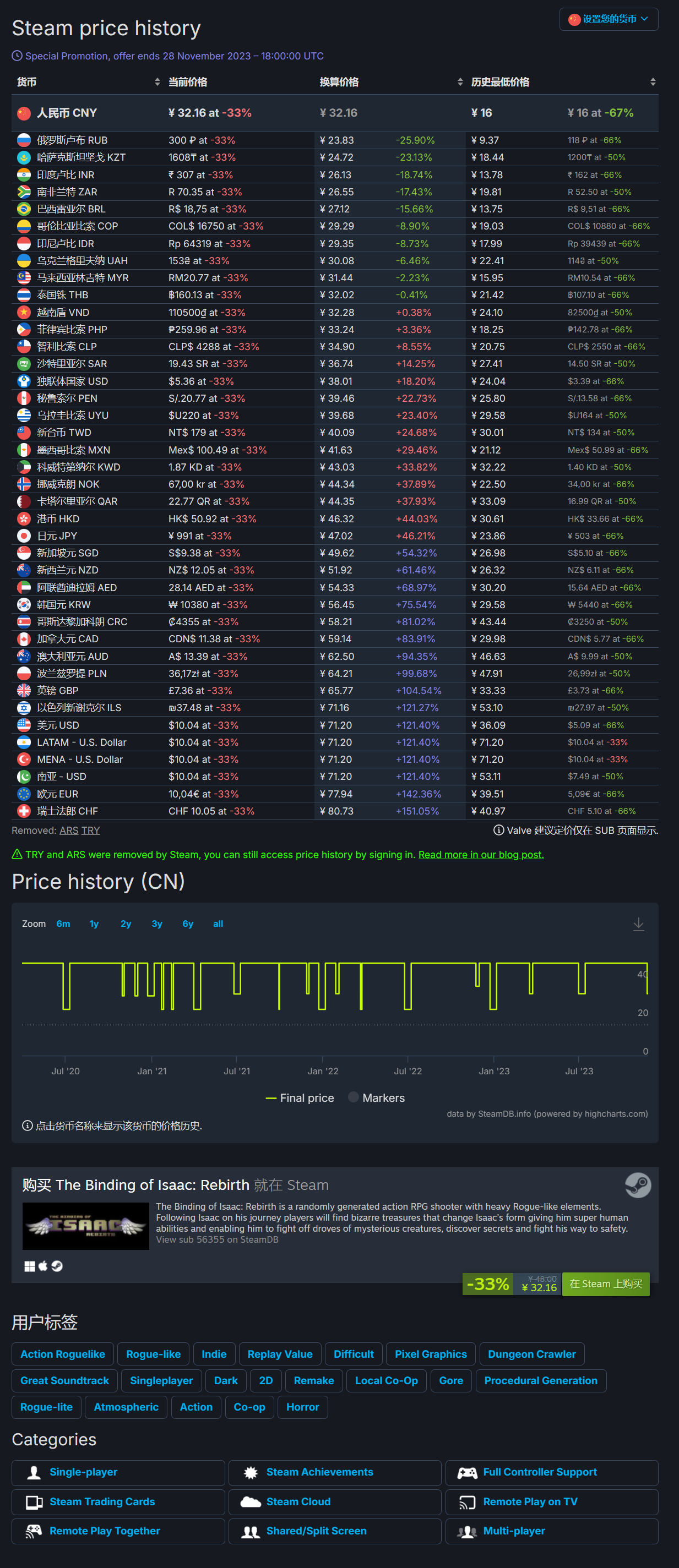
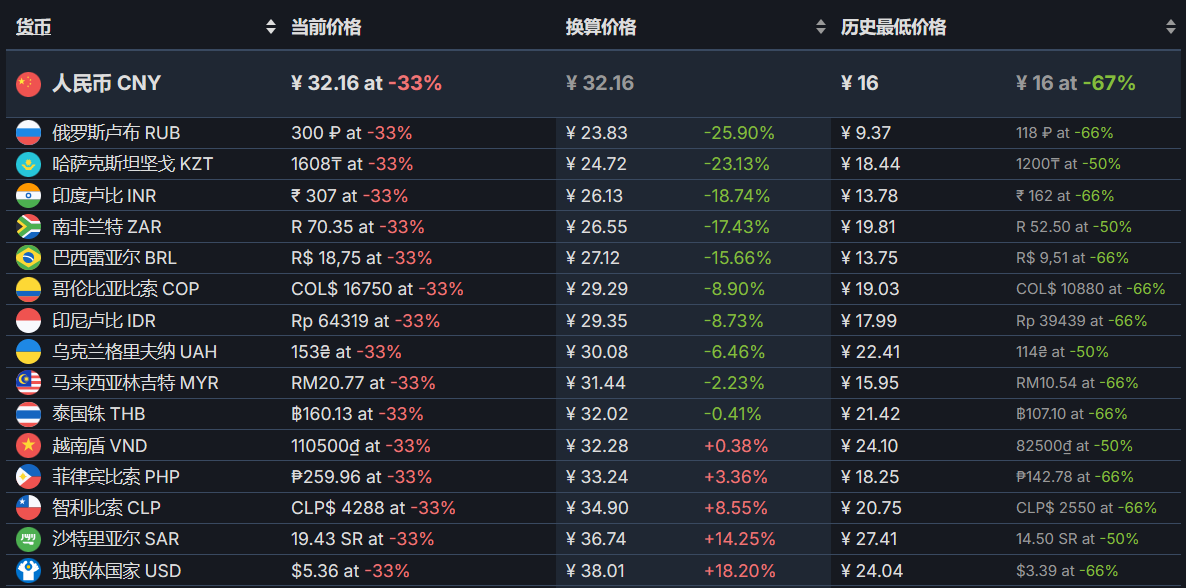
右上角的按钮,可以选择一个基准货币,基准货币默认以你使用的IP对应的区域在Steam中使用的货币为准
基准货币的价格信息,会置顶于列表顶部,其余的每一行为一种货币
列表的第二列,为此App当前在Steam商店(默认为此App在商店页面的第一个购买选项)的价格,以本地货币显示,百分数代表此购买选项目前的折扣力度
列表的第三列,为第二列的数据换算为基准货币的价格(以今日汇率换算),百分数代表换算后与基准货币售价的差距,“-”表价格低于基准货币区域,“+”表价格高于基准货币区域
列表的第四列,为此App历史的最低价格,换算为基准货币价格显示,右边的灰字为原货币的史低价格,百分数表示史低时的折扣力度
如果有App针对某一区域没有定价(即锁区),那对应区域的价格将显示为“N/A”

列表的底部,是历史价格图表,默认显示的是基准货币的价格图表,最多默认显示三年的价格信息
使用鼠标滚轮,可以缩放图表,或是使用鼠标左键按住并拖拽,框选一部分时段放大显示
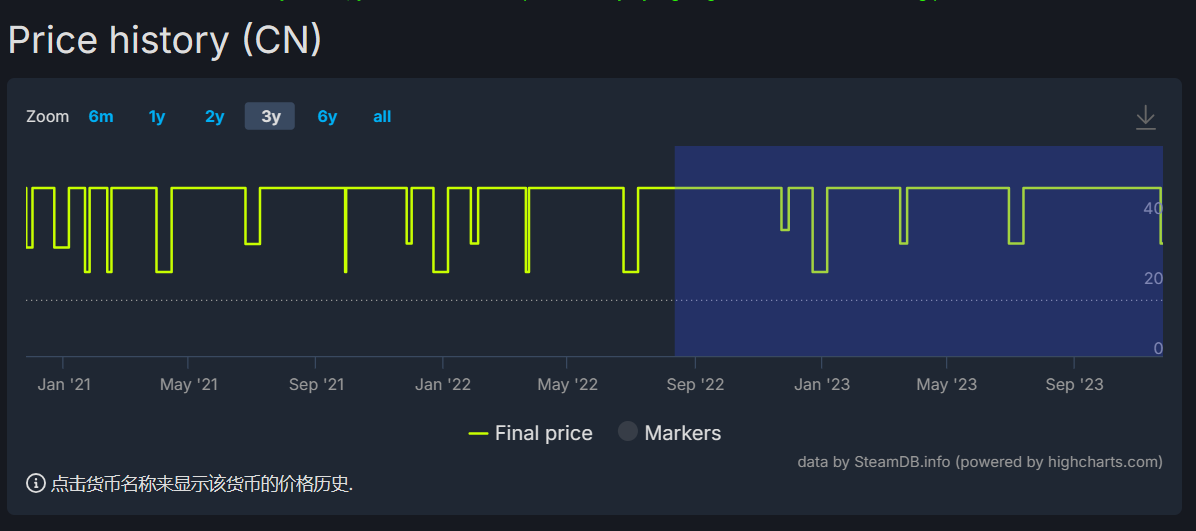
将鼠标悬停在某一时间段,可以显示此时间段的价格信息与折扣力度,近年的折扣如果是大型特卖活动中的折扣,对应的活动名同样会显示
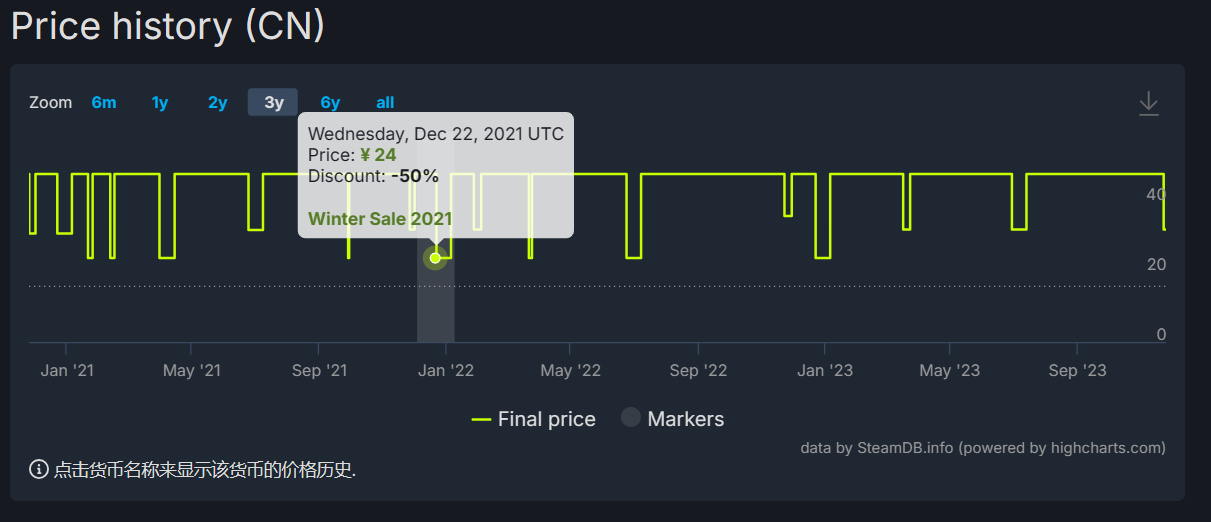
列表上的虚线,是从史低的价格延长的线,用以大致对校史低
如果有需要的话,在上方的列表中单击需要查询的区域的价格的行,价格历史图表会自动切换为你选择的区域的价格历史
2.2.图表
图表分页,用以记录一款游戏的玩家数据,包括同时在线人数、历史在线人数峰值等
由于这个分页的图表操作与价格历史图表类似,且易于理解,所以不多介绍(实际上是这个分页的截图截下来实在是太长了TvT)
2.3.APP信息
APP信息,用于记录一个APP在Steam的数据库中所有的信息
因为大部分信息作为用户不需要太了解,且如果使用汉化脚本,这一页的信息的内容基本上都有汉化,所以不详细介绍
2.4.Sub
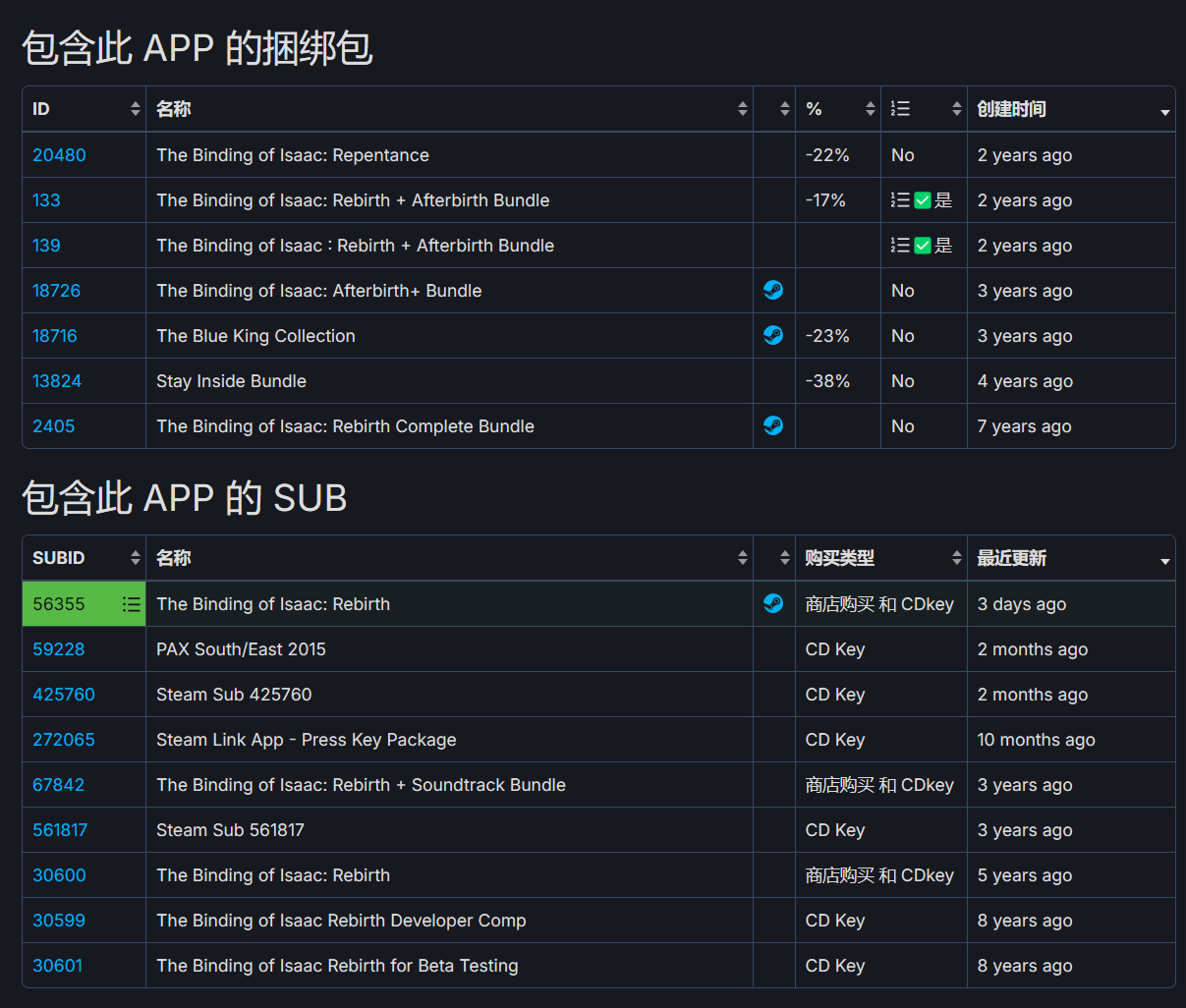
Sub分页,会记录所有SteamDB已知的(为什么我想查询的SubID不在此分页上?)与此App关联的Sub与捆绑包信息,并列成表呈现
一般情况下,一个App会有多个Sub(基本上没有少于3个Sub的App),下面是一个Sub分页的例子
2.5.DLC
DLC分页,用以显示SteamDB已知的(为什么我要查询的DLC显示为“SteamDB Unknown App”?)DLC信息
由于DLC本质是一种App,所以DLC分页下的所有内容,与本节基本一致
2.6.资产
资产分页,会记录所有SteamDB已知的(为什么我想查询的DepotID不在此分页上?)与此App关联的资产信息,并列成表呈现
一般情况下,一款App会关联一个或多个资产,并带有不同种类,下面是一个资产分页的例子
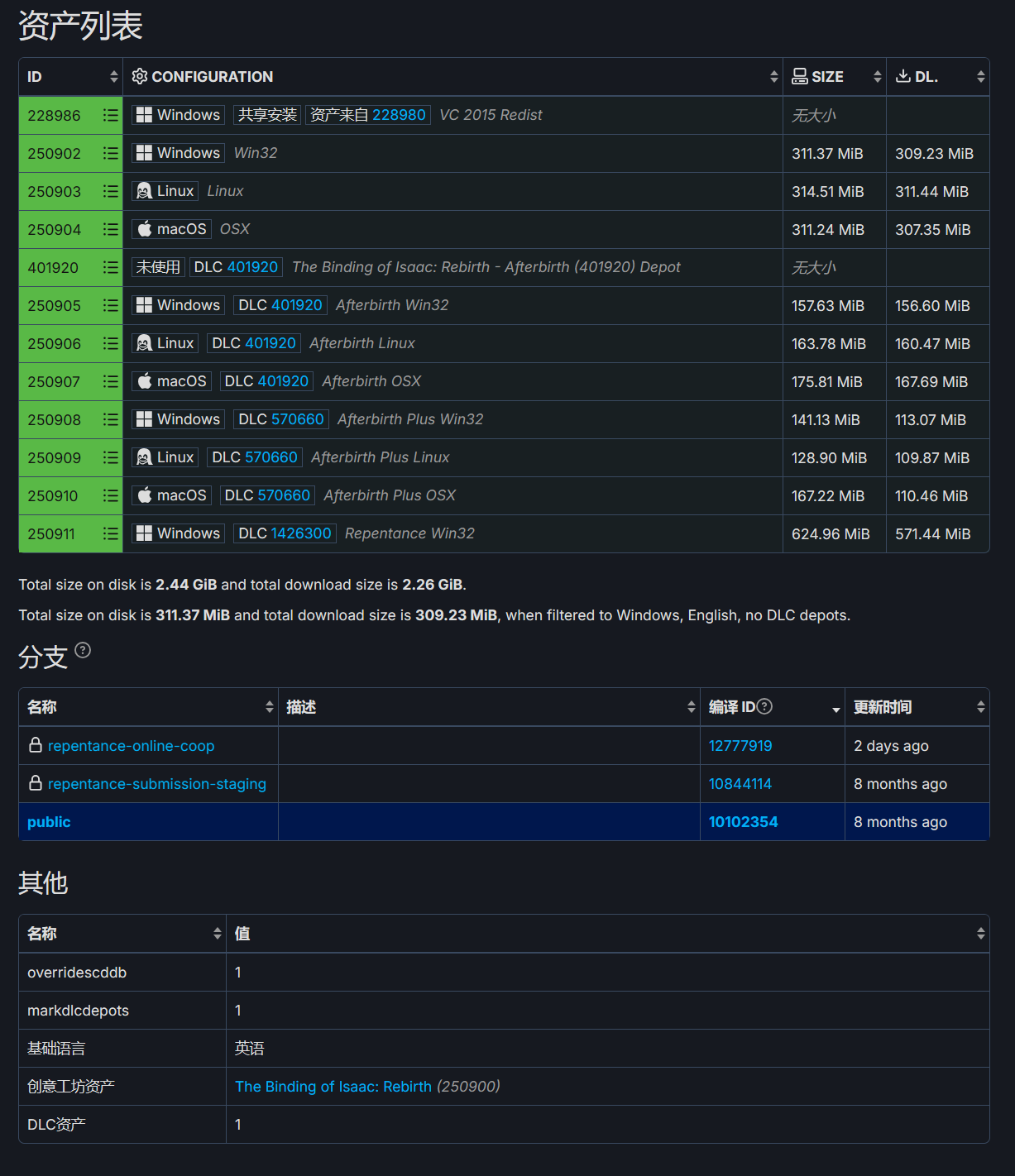
这个的第一个列表,主要用于引导用户资产页面,对应页面的详细介绍将在下文进行
而“分支”列表,会显示一款App所有为SteamDB已知的测试的分支信息
所有游戏的默认分支均为Public,在Steam库的属性->测试版中,可以选择一款游戏不同的分支
注意,此表中所有带有锁头符号的分支,都属于私密测试分支,需要输入测试密码(有的开发者会主动提供,如Unturned与2.0版本时的3.0版本测试,或者P社游戏的版本回退)才可访问
2.7.配置
配置页面,用以存储一款App在启动时Steam执行的操作,支持多种操作系统的游戏还会分操作系统版本储存启动信息
例如:《以撒的结合:重生》的Windows启动项为可执行文件名 :‘isaac-ng.exe’,Steam就会自动在App安装目录里找到此exe并运行
再如:《看门狗2》的Windows启动项为可执行文件名 :‘bin\WatchDogs2.exe’,并传入参数-uplay_steam_mode,则Steam则会以App安装目录的根目录为相对目录的起点(”./”),并进入对应的目录找到此exe,并传入参数-uplay_steam_mode启动
又如:《双人成行》的Windows启动项为:link2ea://launchgame/1426210?platform=steam&theme=it2,则Steam会向系统发送此运行命令,启动游戏
2.8.云存档
云存档分页,用以存储一款App向Steam请求的云空间大小,有时也含有此App的存档目录与存档结构
2.9.本地化
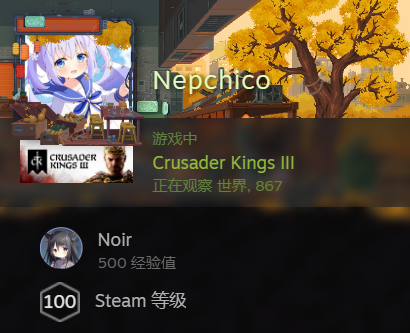
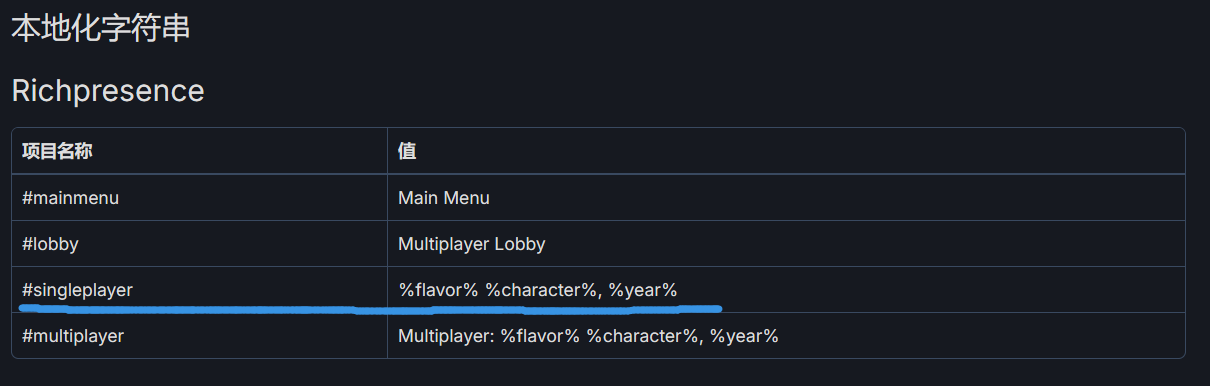
本地化分页,用以记录一款App的本地化字符串
简单来说,就是记录某些游戏显示在你的游戏中状态下面的小字该怎么显示的,下面是个例子(游戏:十字军之王3):
2.10.成就
成就分页,记录此App在Steam中所有已知成就
2.11.社区
社区分页,记录此App在Steam中所有已知社区物品(社区市场中Steam分类下的物品)和点数商店可兑换的物品
2.12.截图
截图分页,记录此App在Steam商店页面中所有的截图与视频资产
2.13.关联App
关联App分页,记录所有与此App在Steam中有关联的AppID
一般情况下,此页面会包含一个主App的所有DLC、Muisc、Tool等类别的与主App有关联的App,或者一个次级App的主AppID
3.SteamDB基础模块:Sub页面
Sub页面,是SteamDB区别于其它数据区平台最重要的模块之一
Sub页面的URL为:https://steamdb.info/sub/<你查询的SubID>
(为什么我要查询的Sub没有提供更多信息?)
下面是Sub页面的一个例子
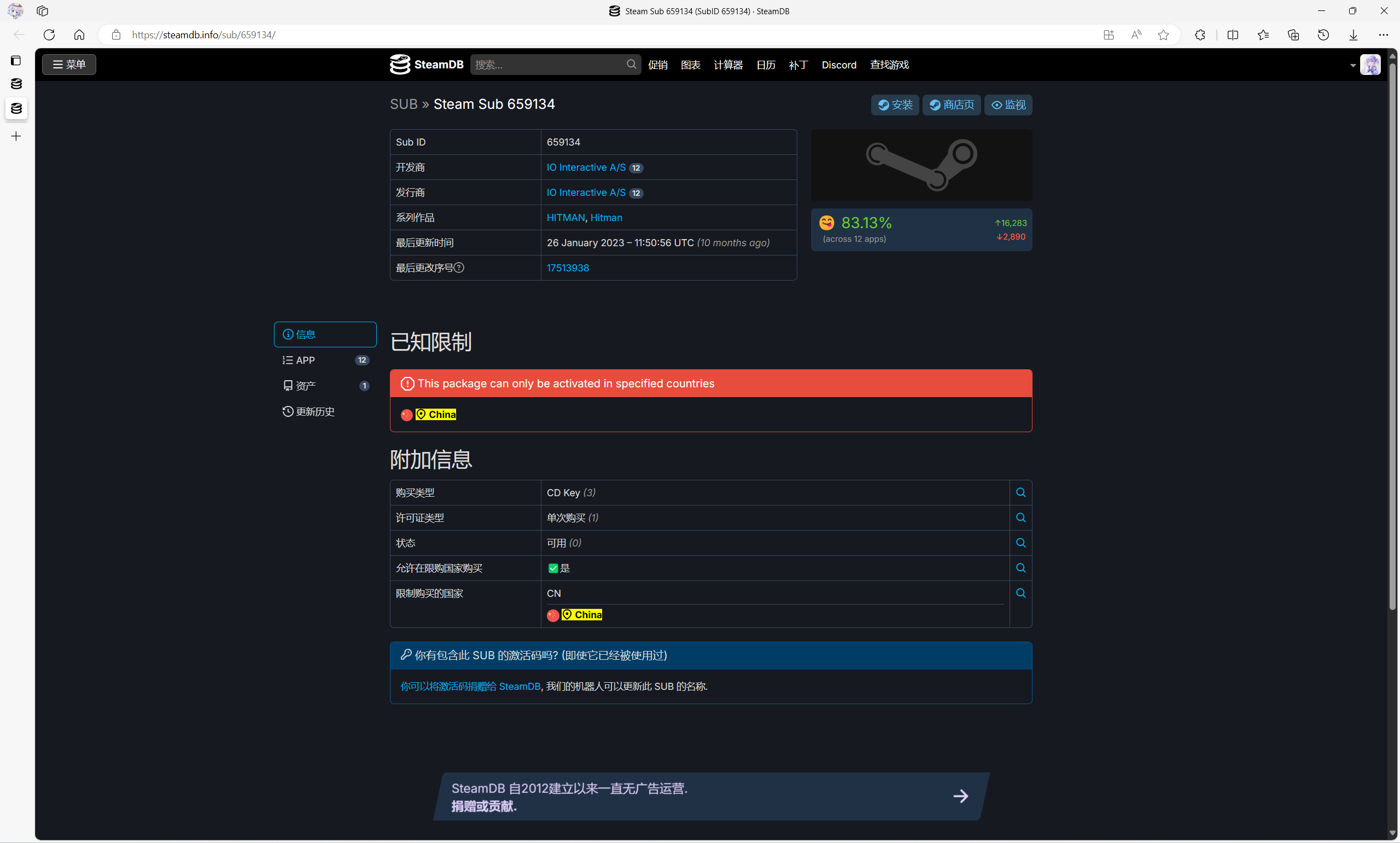
一般来说,我们最主要接触Sub有两种,一种是在商店售卖的Sub,一种是只能使用激活码激活的Sub(但除此外还有FOD、免费周的Sub等),他们直接除了部分分页的区别之外,并无特别的区别
在一个Sub页面的最上端,会有一个列表,显示此Sub的基本信息
3.1.价格
拥有商店页面的Sub的独占页面,功能与App分页的价格分页类似,但有所不同的是,此分页会提供此产品的Steam推荐定价(以美元为标准)
这里有个提示,Steam允许发行方隐藏任何Sub,但绝对不会在数据库中删除它,所以所有被发行方下架的Sub,在这里都是可以找到当时的价格等信息的
3.2.信息
此分页会显示一个Sub拥有的附加信息,包括其Sub类型、Sub可用状态、以及最重要的:已知限制
在Steam的激活码交易中,一直有个词,叫锁区。而如果在激活Key前能查阅到SteamDB的锁区状态,你就可以提前判断你是否买到了锁区Key
一般来说,所有有激活区域限制的Sub,都会在信息分页的最开始提供如下的提示信息:
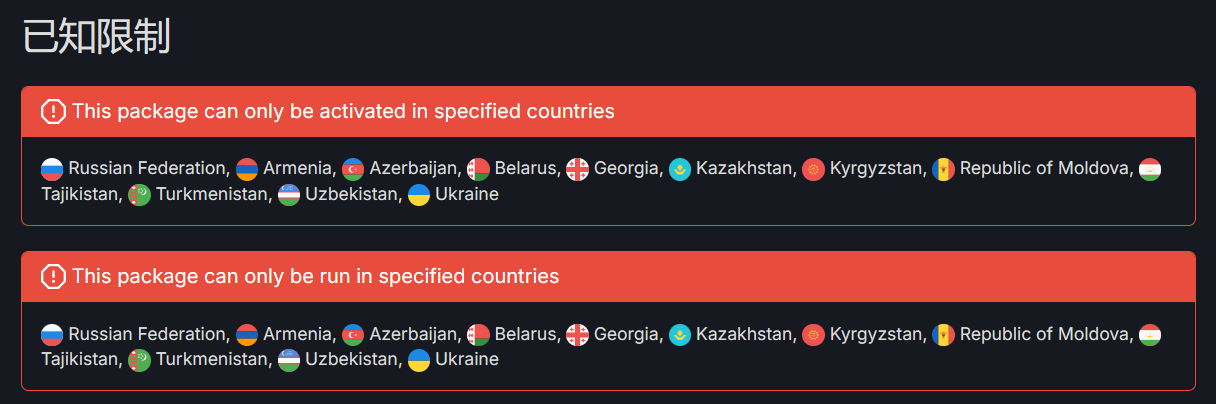
其中,This package can only be activated in specified countries一栏表示此Sub只能使用在下列的国家/地区中的账户激活Key
This package can only be run in specified countries一栏表示在此Key激活后的3个月内,只有Steam认定你此时的IP为下列国家/地区的,此游戏才允许允许,三个月后,限制解除
这也是我们常说的锁激活和锁运行
当然,这个列表有时又写作can NOT be activated,就表示下列出的国家/地区是不能激活此Sub的
3.3.App
前面说过,“Steam以Sub(Subscription)记录所有购买,Sub下含有App(Application)和资产(Depot)”,这个分页,也就是记录此Sub下含有的所有App
这个页面,可以引导您前往对应的App分页
3.4.资产
与上面类似,此分页展示此Sub下含有的所有资产
这个页面,可以引导您前往对应的资产分页
3.5.捆绑包
此分页展示所有含有此Sub的捆绑包(一般是在商店有售的Sub独有的一个分页)
这个页面,可以引导您前往对应的捆绑包分页
4.SteamDB基础模块:捆绑包页面
捆绑包页面,相对于上面的其他页面较为特殊,因为它的所有信息都在“价格”分页下有集中显示,所有基本不用切换分页
捆绑包页面下的“Sub”、“价格”、“App”都和其它页面下的分页大差不差,起到判定与跳转作用
下面是一个捆绑包页面的例图
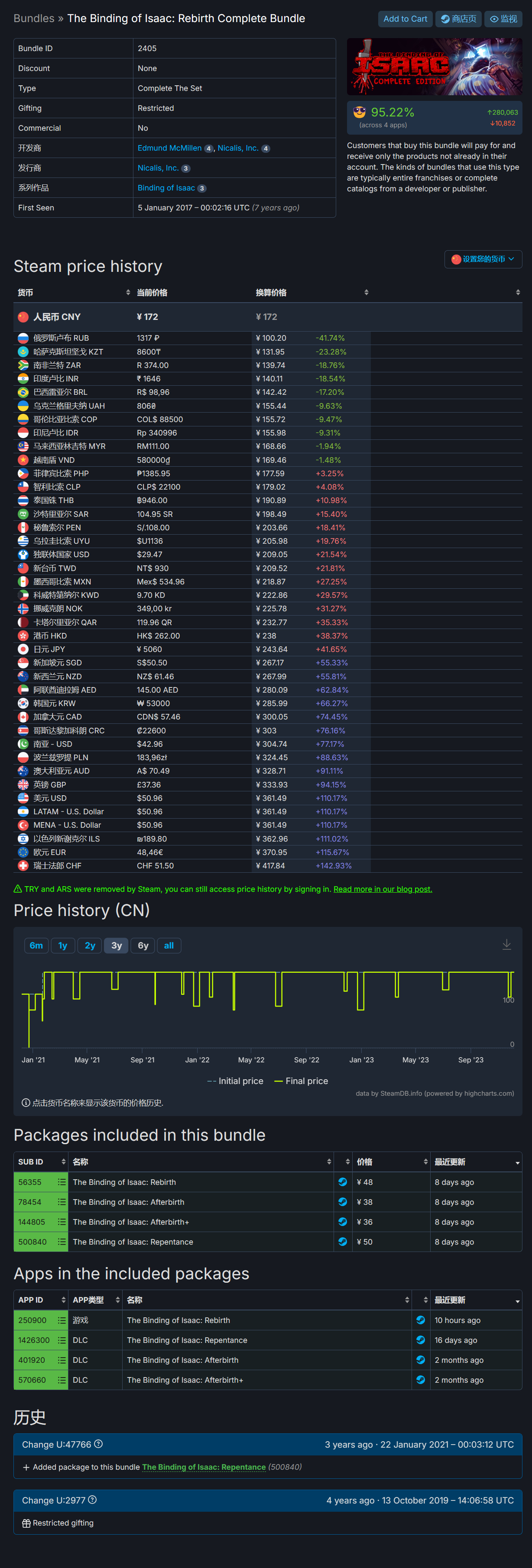
一个捆绑包,最值得我们注意的是上面的信息中的两条,一条是“Type”,分Complete The Set与Must Purchase Together两种
若为Complete The Set,则此捆绑包可以补全,而Must Purchase Together的捆绑包无法补全
还有一条是“Gifting”,有Allowed和Restricted两中,即可送礼和不可送礼
5.SteamDB基础模块:资产页面
(写的很糙,以后再加,现在主要赶冬促把基础的写好)(现在也没加,等以后真的有空了加)
前面说过,Steam的所有下载,都是下载一个或多个“资产”并组合为一整个游戏的,也就是说,资产代表的真正下载的东西
资产分页下,有两个分页是值得注意的,一个是“文件”,一个是“清单”
“文件”,顾名思义,是这个资产下的所有文件的列表,会显示所有文件的类型、大小、相对位置
而“清单”,是这个资产的所有更新记录,Steam不会删除每次更新的资产文件,也就是说,这些“清单”下的历史版本都是可以访问的
在Steam控制台下,输入download_depot <AppID> <Depot ID> <Manifest ID>,Steam就会在后台下载对应版本的资产文件,随后即可访问此版本的资产文件
6.SteamDB进阶:SteamDB浏览器拓展
(写的很糙,以后再加,现在主要赶冬促把这东西的基础介绍写了)
SteamDB浏览器拓展,是SteamDB官方发布的用于增强Steam使用的浏览器插件
安装后,可在:
SteamDB的网页下使用快捷关注、忽略产品功能,并可同步已登录账户上拥有和处于愿望单中的Sub、App、资产,并以蓝标在SteamDB中显示,同时,可使用SteamDB的快速添加免费产品包功能
在Steam的商店中,此浏览器插件可显示某一产品的预估拥有人数、当前在线情况、史低、史低近一次时间、近两年史低(当已经两年此产品没有达到史低时),并显示此产品每一个购买选项对应的SubID、BundleID,并提供跳转功能
最后再次提醒,本文其实尚未完成,等待维护(也有可能不会维护了)
分享文章
生成精美分享图或复制链接,与更多人分享本文。
继续阅读
换条路线
从其他文章中稳定抽取
最后更新于 ,距今已过 43 天
部分内容可能已过时